UNIBANK — Logiciel de back-office pour Établissement de microfinance de 2e catégorie
Guide de l'utilisateur du back-office
Clients et conformité, épargne, dépôts à terme et épargne programmée, chèques et bons de retrait, prêts, guichet et collecte terrain, caisses et trésorerie, tontines, réclamations, SMS et e-mail, comptabilité COBAC, paramètres et reprise de données
Application : back-office web relié au logiciel bancaire Apache Fineract
Version du guide : 11 novembre 2026 — montants en francs CFA (XAF)
Créer un client (personne physique ou morale), dossier complet (pièces, documents, photo, adresses, contacts, activité), agent de crédit, accord SMS, fermeture, conformité KYC, dossiers à revoir, plafonds par niveau, fiche imprimable, entreprises et associations
Ouverture, dépôts et retraits, reçus, relevés, fermeture, blocage d'un compte, épargne bloquée, dépôts à terme (ouverture, retrait anticipé, échéance, échéancier), liste des comptes, virements entre comptes, épargne programmée, chèques remis en dépôt, bons et fiches de retrait
Demande, approbation, décaissement, remboursements (dont par chèque), garanties et nantissement d'un DAT, rééchelonnement, passage en perte, documents signés
Journal, achats, liaison entre agences, rapprochement Mobile Money, suivi des chèques, créances en souffrance, TVA, clôture, états financiers, états COBAC, ratios, plafond de crédit, hors-bilan, plan de comptes
Identité de l'EMF, listes de valeurs, moyens de paiement (tarifs des chèques et bons de retrait), jours ouvrés, mots de passe, e-mail, rapports par e-mail, tâches programmées
Le back-office est l'application que le personnel de l'EMF utilise au quotidien : accueil des membres, ouverture des comptes, dépôts et retraits, prêts, caisses, et comptabilité. Il s'ouvre dans un navigateur internet (Chrome ou Edge) et enregistre tout dans Fineract, le logiciel bancaire qui tient les comptes.
Chaque opération faite dans le back-office (dépôt, décaissement, remboursement…) produit automatiquement son écriture comptable dans le plan de comptes PCEMF. La comptabilité, les états financiers et les états COBAC sont donc toujours à jour.
1.2 Qui fait quoi : les rôles
Chaque utilisateur reçoit un ou plusieurs rôles. Un rôle est un ensemble de droits. Les boutons qu'un utilisateur n'a pas le droit d'utiliser n'apparaissent pas sur son écran : c'est normal qu'un caissier et un chef d'agence ne voient pas les mêmes boutons.
Chaque rôle a aussi son guide du rôle, avec ses menus, son travail au quotidien, ce qu'il peut faire et valider, et les écrans correspondants : dossier docs/guides-roles (un PDF par rôle).
Rôle
Ce qu'il fait
Chargé d'accueil
Reçoit les clients et constitue leur dossier (identité, pièces, documents, adresse). Ne peut ni activer un client, ni monter un prêt, ni toucher à l'argent.
Chargé de prêts
Gère ses clients et monte les demandes de prêt et d'ouverture de compte. Note l'origine des fonds et la visite sur place (KYC). Confie ses clients à un collecteur. Ne peut ni approuver ni décaisser.
Caissier
Encaisse les remboursements de prêt, les dépôts et retraits d'épargne, et remet au client les prêts approuvés (décaissement). Reçoit l'argent des collecteurs et saisit leurs tournées. Reçoit les chèques des clients (dépôt, remboursement) et remet les carnets de bons de retrait.
Chef d'agence
Valide les demandes (approbation), ferme les comptes, corrige les opérations et contrôle les caisses de son agence (remise de fonds, arrêté). Évalue le risque des clients (KYC), bloque ou débloque un compte d'épargne, confie les clients aux collecteurs, contrôle la collecte, et valide les opérations sensibles saisies par d'autres (double validation, chapitre 13). Déclare les chèques impayés (12.11). Le décaissement est fait par le caissier.
Responsable conformité
Lutte contre le blanchiment : évalue le risque des clients et les personnes politiquement exposées, suit les dossiers à revoir, valide les changements de risque et de plafonds KYC, bloque ou débloque un compte.
Collecteur
Passe chez ses clients (marché, quartier) recueillir leur épargne, leur remet un reçu, puis remet l'argent au caissier, qui saisit la tournée (7.4). Ni retrait ni prêt.
Agent de recouvrement
Relance les clients en retard : encaisse les remboursements et les récupérations, propose des rééchelonnements. Ne peut ni les approuver ni passer un prêt en perte.
Caissier principal
Gère le coffre de l'agence : remet les fonds aux caissiers le matin, reçoit leurs reversements le soir, suit la trésorerie et les plafonds d'encaisse (8.4).
Comptable
Écritures manuelles, achats, liaison entre agences, rapprochement Mobile Money, encaissement des chèques (12.11), arrêtés (créances, TVA, clôture), états financiers et COBAC, plan de comptes, paramètres de l'EMF (identité, moyens de paiement proposés).
Directeur général
Vue de tout l'EMF ; valide les opérations les plus sensibles (double validation) ; destinataire des rapports du matin.
Analyste crédit
Étudie les demandes de prêt (activité, revenus, garanties, historique) et donne son avis avant l'approbation.
Superviseur des agents de crédit
Suit le portefeuille et les retards de chaque agent de crédit, organise les relances.
Responsable des réclamations
Tient le registre des réclamations, répond aux clients dans les délais, prépare le rapport annuel (chapitre 17).
Contrôleur
Consultation de toutes les données, sans aucune modification (audit, contrôle interne).
Administrateur informatique
Utilisateurs, rôles, menus par rôle, paramètres (identité de l'EMF, listes de valeurs, moyens de paiement et tarifs, jours ouvrés, mots de passe, e-mail, rapports par e-mail, tâches programmées), SMS, mode débogage. Ne fait pas d'opérations financières.
Administrateur
Tous les droits, y compris le paramétrage, les utilisateurs et les rôles.
Les menus que chaque rôle voit se règlent dans Personnel → Menus par rôle (chapitre 11) : un caissier ne voit que le guichet, les caisses, les clients, les comptes, la collecte et les tontines. Un écran absent de vos menus ne s'ouvre pas non plus en tapant son adresse : le message « Cet écran ne fait pas partie de vos menus » s'affiche. Le ou les rôles de l'utilisateur connecté s'affichent en cliquant sur son nom, en haut à droite.
Séparation des tâchesLe circuit d'un prêt passe par trois personnes : le chargé de prêts monte la demande, le chef d'agence l'approuve, le caissier remet l'argent. De même, un chef d'agence ne peut pas se remettre des fonds à lui-même s'il est aussi caissier. Les opérations les plus sensibles (écritures manuelles, passage en perte, utilisateurs et rôles…) ne sont enregistrées qu'après la validation d'une seconde personne (chapitre 13).
1.3 Les agences
L'EMF est organisé en agences rattachées au siège (par exemple Dschang, avec ses sous-agences Foto et Centre ville). Chaque utilisateur appartient à une agence et voit les clients de son agence et de ses sous-agences. Un utilisateur du siège voit tout l'EMF.
2. Prise en main
2.1 Se connecter
Ouvrez le navigateur à l'adresse du back-office communiquée par l'administrateur.
Saisissez votre nom d'utilisateur et votre mot de passe, puis Se connecter.
À la première connexion, l'application demande de choisir un nouveau mot de passe (deux fois), puis Enregistrer et entrer.
Pour vous déconnecter : votre nom en haut à droite → Se déconnecter. Fermez toujours votre session avant de quitter le poste.
Déconnexion automatique : après 15 minutes sans aucune action, la session se ferme. Deux minutes avant, une fenêtre prévient avec un compte à rebours : cliquez sur Rester connecté pour continuer. Après reconnexion, vous revenez sur la page où vous étiez ; les saisies non enregistrées sont perdues.
Durée maximale : une session dure au plus 8 heures ; au-delà, l'application demande de se reconnecter. Elle se ferme aussi aussitôt si le compte est verrouillé ou si le mot de passe est changé.
Mot de passe oublié : le lien Mot de passe oublié ? sous le bouton de connexion explique la marche à suivre. Un administrateur ouvre Personnel → Utilisateurs, puis clique sur Réinitialiser sur votre ligne, ou sur Réinitialiser le mot de passe dans votre fiche : un mot de passe provisoire est tiré au hasard et montré une seule fois, à vous transmettre de vive voix. À la connexion avec ce mot de passe, l'application vous demande d'en choisir un nouveau.
Règle des mots de passe : elle est fixée par l'administrateur (chapitre 19.5). Par défaut : 12 caractères au moins, avec une majuscule, une minuscule, un chiffre et un caractère spécial, sans espace ni caractère répété à la suite.
Mot de passeNe communiquez jamais votre mot de passe, même à un collègue : toutes les opérations sont enregistrées à votre nom. Un administrateur ne peut pas réinitialiser son propre mot de passe : un autre administrateur doit le faire.
Changement d'utilisateur sur un même posteÀ la connexion, l'application ne rouvre la dernière page que si c'est le même utilisateur qui revient. Un nouvel utilisateur arrive toujours sur sa page d'accueil, et rien de la session précédente n'est gardé en mémoire.
2.2 L'écran principal
En haut à gauche s'affichent le logo et le nom de l'EMF (chapitre 19.1). À gauche se trouve le menu, dans l'ordre du travail : d'abord le quotidien (Tableau de bord, Validations, Mon portefeuille, Guichet, Caisses), puis la clientèle (Clients, Comptes, Prêts, Collecte, Tontines, Réclamations), la comptabilité et le contrôle (Comptabilité, Journal d'audit), enfin l'administration (Agences, Personnel, Produits, Paramètres, SMS, Reprise de données). Vous ne voyez que les rubriques que votre rôle utilise. Quand le menu est plus haut que l'écran, il défile. En bas du menu figure l'éditeur du logiciel.
En haut à droite : votre nom, votre agence et votre rôle ; un clic ouvre le menu de l'utilisateur (rôles, déconnexion, et pour un administrateur le mode débogage, chapitre 20). Une pastille sur Validations indique le nombre d'opérations qui attendent votre validation.
Certaines rubriques ont des onglets ; l'onglet ouvert est surligné en vert. De même, dans les boutons de choix (« Au dépôt / À l'encaissement »…), l'option choisie est en vert plein, et dans les listes déroulantes l'option retenue est surlignée. La Comptabilité se déplie dans le menu en sous-rubriques (Accueil, Saisie, Arrêtés, États financiers, COBAC, Paramétrage), chacune avec ses onglets. Le fil d'Ariane en haut des fiches (« Clients / Clarisse Tagne / Prêt n° … ») permet de revenir en arrière d'un clic.
2.3 Les listes : rechercher, trier, exporter
Toutes les listes (clients, prêts, caisses, agences, employés, journal…) fonctionnent de la même façon :
Rechercher : tapez dans la zone de recherche. Chaque mot tapé doit se retrouver dans la ligne ; les accents et majuscules ne comptent pas (« helene dsch » trouve « Hélène » de Dschang).
Trier : cliquez sur le titre d'une colonne (flèches) : croissant, puis décroissant, puis ordre d'origine.
Exporter : Exporter en CSV télécharge la liste affichée dans un fichier qui s'ouvre directement dans Excel (séparateur point-virgule, accents corrects, date dans le nom du fichier).
2.4 Saisie des montants et des dates
Les montants sont en francs CFA, sans décimales ; les espaces des milliers s'ajoutent tout seuls.
Les dates s'écrivent JJ/MM/AAAA ; un calendrier s'ouvre en cliquant dans la zone. Une opération ne peut pas être datée dans le futur.
Les champs marqués d'un astérisque * sont obligatoires : le bouton de validation reste grisé tant qu'ils ne sont pas remplis.
Les actions importantes (approuver, décaisser, fermer, annuler…) s'ouvrent dans une fenêtre de confirmation qui rappelle ce qui va se passer.
2.5 Impressions
Les reçus de dépôt, de retrait et de remboursement, les échéanciers (et la simulation d'une demande de prêt), les relevés d'opérations, la fiche client, la fiche de tournée et le bordereau de collecte, et les états comptables s'impriment avec les boutons Imprimer… (ou le bouton du document). La boîte d'impression du navigateur s'ouvre : choisissez l'imprimante ou « Enregistrer au format PDF ». Les reçus portent le montant en chiffres et en lettres. Tous les documents remis au client (reçus, ordre de virement, fiche client, accusé de réception d'une réclamation, relevés, échéancier et simulation) indiquent le nom et l'adresse de l'agence où est domicilié le compte (l'agence du client), même s'ils sont imprimés dans une autre agence. Les documents pour la COBAC (balance, bilan, compte de résultat, états COBAC, rapport annuel des réclamations) portent l'adresse de l'agence choisie, ou du siège pour toute l'EMF. L'adresse est celle saisie dans la fiche de l'agence (quartier, repère, boîte postale, ville, téléphone) : vérifiez-la dans Agences.
3. Tableau de bord
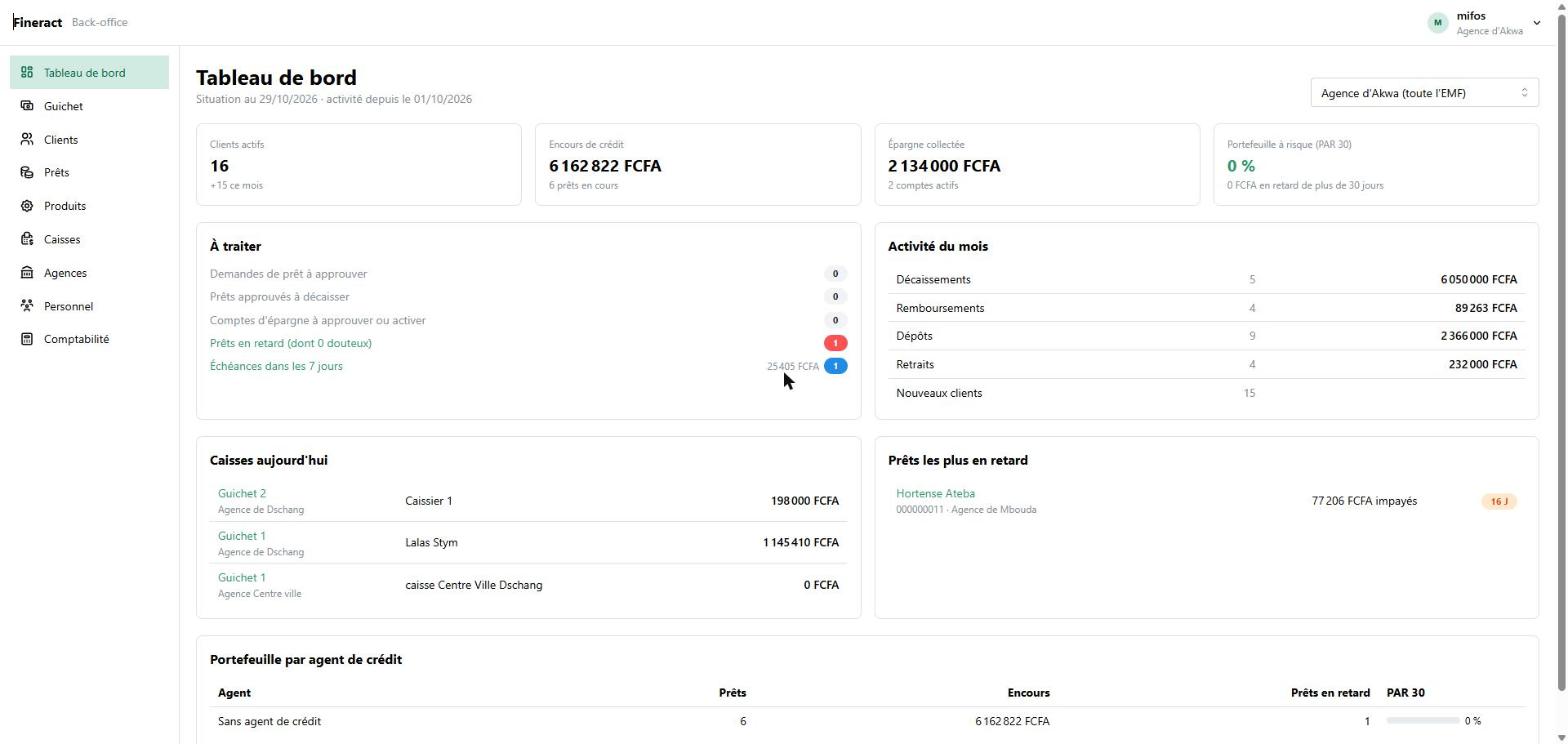
C'est la page d'accueil après la connexion. Elle résume la situation de l'agence choisie en haut à droite (avec ses sous-agences ; le siège donne tout l'EMF).
Tableau de bord du chef d'agence
Bloc
Contenu
Chiffres clés
Clients actifs (et nouveaux du mois), encours de crédit, épargne collectée, portefeuille à risque (PAR 30 : part de l'encours en retard de plus de 30 jours).
À traiter
Demandes de prêt à approuver, prêts approuvés à décaisser, comptes d'épargne à approuver ou activer, prêts en retard, échéances des 7 prochains jours. Quand il y a quelque chose à traiter, la ligne devient un lien vers la liste concernée.
Activité du mois
Décaissements, remboursements, dépôts, retraits (nombre et montant), nouveaux clients.
Caisses aujourd'hui
Chaque caisse ouverte, son caissier et l'argent qu'il doit avoir.
Prêts les plus en retard
Les prêts à relancer en priorité, avec le montant impayé et le nombre de jours de retard.
Portefeuille par agent de crédit
Nombre de prêts, encours, prêts en retard et PAR 30 de chaque agent de crédit.
4. Clients
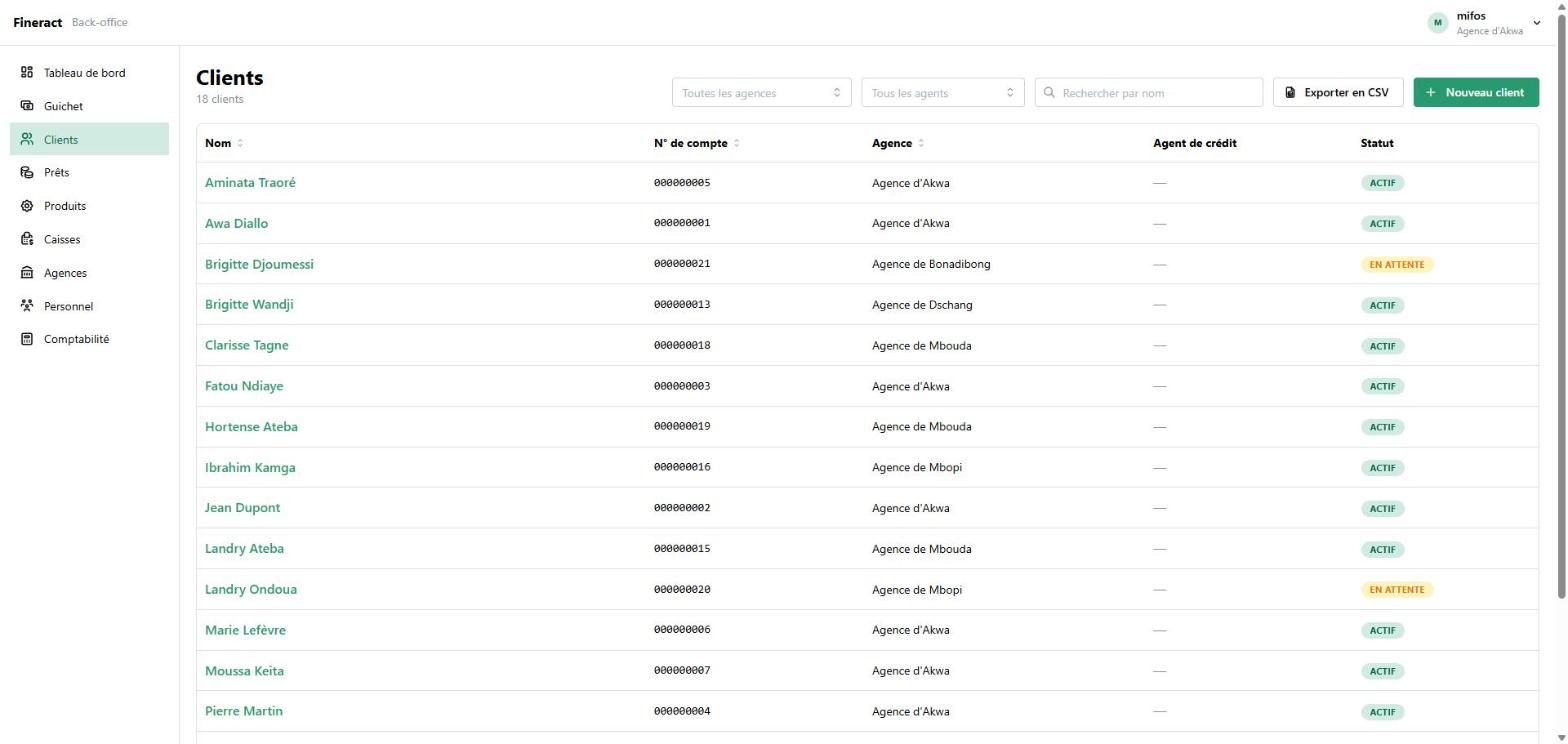
Liste des clients : filtres par agence et par agent de crédit, recherche, export
En haut de la liste, Dossiers à revoir ouvre le suivi KYC (4.6) et Échéances DAT les dépôts à terme qui arrivent à échéance (5.10).
4.1 Créer un client
Clients → Nouveau client.
En haut de l'identité, choisissez Personne physique ou Personne morale (entreprise, association, GIE, coopérative… : 4.9). Ce choix ne peut plus être changé ensuite.
Personne physique : prénom (et deuxième prénom éventuel), nom, sexe, situation matrimoniale, date de naissance, identifiant externe (n° de l'ancien système, par exemple). Puis le téléphone mobile (+237…), l'email éventuel, l'agence, la date de la demande et l'agent de crédit.
Cochez Activer le client immédiatement si vous en avez le droit ; sinon le client reste « en attente » jusqu'à son activation par une personne habilitée.
Enregistrez : la fiche du client s'ouvre.
4.2 La fiche client
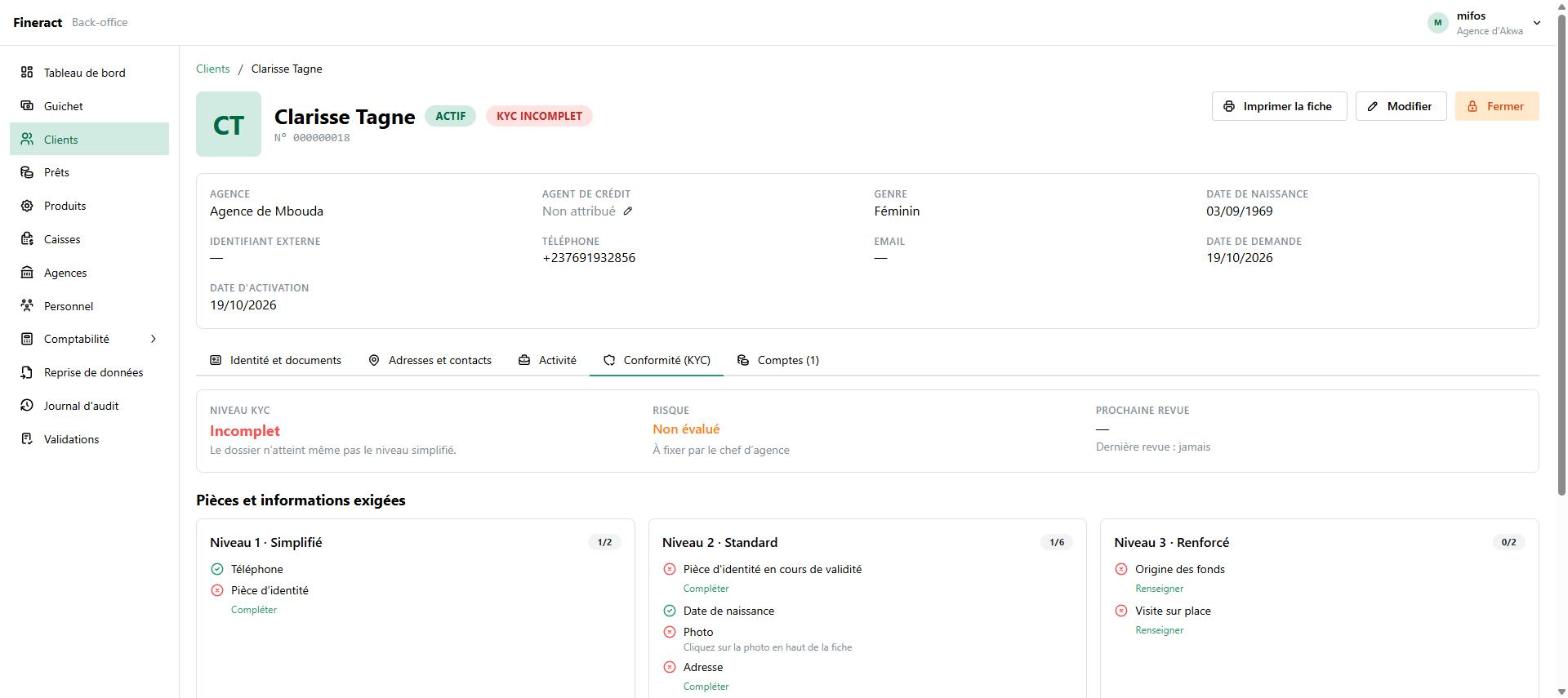
Fiche d'un client : niveau KYC à côté du nom, cinq onglets (ici Conformité), bouton Imprimer la fiche
En haut : identité (ou, pour une personne morale, forme juridique, n° RCCM et date de constitution), agence, agent de crédit, collecteur (7.2), accord SMS, téléphone, dates, et un badge du niveau KYC du client (4.5). Les boutons Imprimer la fiche, Modifier et Fermer (ou Activer pour un client en attente) sont à droite. Le dossier est réparti en six onglets :
Onglet
Contenu
Identité et documents
Pièces d'identité (CNI, passeport, récépissé, carte de séjour… : numéro, dates de délivrance et d'expiration ; une pièce est nécessaire pour ouvrir un compte), documents scannés (copie de la pièce, plan de localisation, attestation… ; PDF, Word, Excel ou photo, 5 Mo au plus), et la photo du client.
Adresses et contacts
Adresse de domicile et du lieu d'activité (quartier, point de repère, ville, région, boîte postale) ; personnes à contacter et personnes à charge (lien, téléphone, profession).
Activité
Secteur et activité précise, nom du commerce, ancienneté, nombre d'employés, revenus et charges mensuels (la marge est calculée).
Conformité (KYC)
Niveau du dossier et ce qui manque pour le niveau suivant, risque du client et personne politiquement exposée, origine des fonds et visite sur place, date de la prochaine revue (4.5).
Comptes
Prêts, comptes d'épargne, dépôts à terme et épargnes programmées du client, avec les boutons pour une nouvelle demande de prêt, un nouveau compte d'épargne, un nouveau DAT ou une nouvelle épargne programmée.
Réclamations
Les réclamations du client et leur traitement ; Nouvelle réclamation (chapitre 17).
Accord SMS : cliquez sur le crayon de la case SMS pour noter si le client accepte de recevoir des SMS (avis d'opération, rappels d'échéance), avec la date de l'accord. Sans accord (« Accord non recueilli »), aucun SMS ne lui est envoyé (chapitre 18).
PhotoUne photo prise au téléphone est automatiquement réduite avant l'envoi : inutile de la retoucher.
4.3 Agent de crédit
Sur la fiche, cliquez sur le crayon à côté de « Agent de crédit » pour choisir l'agent qui suit ce client (seuls les employés déclarés « agent de crédit » de l'agence ou d'une agence supérieure sont proposés). La liste des clients peut être filtrée par agent ; le tableau de bord présente le portefeuille de chacun.
4.4 Activer, fermer, réactiver
Activer : un client « en attente » doit être activé pour pouvoir ouvrir des comptes.
Fermer : avec une date et un motif ; impossible tant qu'il a un prêt, un compte d'épargne ou un dépôt à terme ouvert.
Réactiver : un client fermé peut être réactivé.
Supprimer : seulement un client jamais activé (erreur de saisie).
4.5 Conformité (KYC) : niveau, risque, revue
La « connaissance du client » (KYC) est exigée par la réglementation contre le blanchiment. L'onglet Conformité (KYC) de la fiche client la suit en trois parties.
Le niveau du dossier se calcule tout seul d'après ce qui est saisi dans la fiche ; un niveau n'est atteint que si le niveau inférieur l'est aussi.
Niveau
Exigé
Pour
1 – Simplifié
Téléphone et une pièce d'identité.
Petit compte d'épargne, montants plafonnés.
2 – Standard
En plus : pièce en cours de validité, date de naissance, sexe, situation matrimoniale, photo, adresse, activité ou profession, revenu mensuel.
Épargne normale et accès au crédit.
3 – Renforcé
En plus : origine des fonds et visite sur place.
Gros montants et clients à risque.
Personne morale (entreprise, association, GIE…) : niveau 1 = téléphone, immatriculation (RCCM) et pièce d'identité du représentant légal ; niveau 2 = en plus, pièce du représentant en cours de validité, NIU (à ajouter dans les pièces), date de constitution, adresse du siège, activité et chiffre d'affaires mensuel ; niveau 3 = comme pour une personne.
La liste des exigences est cochée niveau par niveau (voir la capture en 4.2) ; chaque élément manquant a un lien « Compléter » vers l'onglet où le saisir.
Le risque du client (faible, moyen, élevé) et la mention personne politiquement exposée (PPE) sont fixés par le chef d'agence ou le responsable conformité (Risque et PPE), avec la date de la revue ; Dossier revu aujourd'hui enregistre une revue faite sans changement. Une PPE est toujours en risque élevé. Le changement de risque passe par la double validation (chapitre 13).
L'origine des fonds et la visite sur place (date et constat, bouton Origine des fonds et visite) peuvent aussi être notées par le chargé de prêts, qui connaît le terrain.
La revue du dossier revient tous les ans pour un risque élevé, tous les 2 ans pour un risque moyen, tous les 3 ans pour un risque faible, à compter de la dernière revue (ou de l'activation du client).
Personne apparentée à l'EMFEn bas de l'onglet Conformité (KYC), la section « Personne apparentée à l'EMF » indique si le client est actionnaire, administrateur, dirigeant, employé, commissaire aux comptes de l'EMF, ou proche de l'une de ces personnes (bouton Modifier : lien, date, précision ; « N'est plus apparenté » pour retirer). Leurs crédits sont limités par la norme des engagements des apparentés (12.8). Cette désignation passe par la double validation.
4.6 Dossiers à revoir
Clients → Dossiers à revoir : les clients actifs dont le dossier demande une action, du plus urgent au moins urgent. Les motifs : revue en retard, pièce d'identité expirée, pièce qui expire dans les 30 jours, risque non évalué, dossier incomplet (pas même le niveau 1). Un clic sur un motif filtre la liste ; un clic sur un nom ouvre l'onglet Conformité du client. La liste se limite à votre agence et ses sous-agences, et s'exporte en CSV.
4.7 Plafonds par niveau KYC
Depuis la liste des dossiers à revoir → Plafonds par niveau. Pour chaque niveau, trois plafonds : par opération (dépôt ou retrait), épargne maximum (solde total des comptes d'épargne du client après un dépôt) et dépôts par mois. Une case vide signifie « pas de plafond » ; 0 interdit l'opération.
Au guichet, un dépôt ou un retrait qui dépasse le plafond du niveau du client est refusé avec le motif ; sinon, les plafonds en vigueur sont rappelés dans la fenêtre. Les remboursements de prêt ne sont jamais plafonnés. Les plafonds se modifient depuis un compte du siège et la modification passe par la double validation.
Plafonds actuels (provisoires)Sans niveau : aucune opération. Niveau 1 : 100 000 F par opération, 500 000 F d'épargne au plus, 300 000 F de dépôts par mois. Niveau 2 : 2 000 000 F par opération, 10 000 000 F de dépôts par mois. Niveau 3 : pas de plafond. Ces montants sont à valider par le responsable conformité.
4.8 Imprimer la fiche client
Imprimer la fiche, en haut de la fiche : un document d'une à deux pages avec la photo, l'identité, les pièces, les adresses, les contacts, l'activité, la situation KYC et la liste des comptes, à signer par le client et à classer dans son dossier papier.
4.9 Entreprises et associations (personnes morales)
Une entreprise (établissement, SARL, SA…), une association, un GIE, un GIC ou une coopérative s'enregistre comme personne morale : Nouveau client → Personne morale (entreprise, association…).
Champ
Ce qu'on y met
Raison sociale
Le nom officiel, tel qu'il figure au registre (par exemple « Quincaillerie Fotso et Fils SARL »).
Forme juridique
Établissement (entreprise individuelle), SARL, SARLU, SA, SAS, SNC, GIE, Association, Coopérative, GIC, ONG, Établissement public, Autre. La liste se complète dans Paramètres → Listes de valeurs.
N° RCCM
Numéro d'immatriculation au registre du commerce et du crédit mobilier.
Date de constitution
Date de création de l'entreprise ou de l'association.
Le reste du dossier se complète comme pour une personne :
Pièces (onglet Identité et documents) : le NIU (numéro d'identifiant unique, délivré par les impôts), éventuellement la pièce RCCM, et la pièce d'identité du représentant légal (gérant, président) avec ses dates. Joignez les statuts et le procès-verbal de nomination du représentant dans les documents.
Adresses : l'adresse du siège.
Activité : secteur, activité, nom commercial, ancienneté, nombre d'employés, et dans « Revenu mensuel » le chiffre d'affaires mensuel.
Le niveau KYC d'une personne morale suit ses propres exigences (4.5). Sexe, situation matrimoniale et photo ne lui sont pas demandés.
5. Épargne et dépôts à terme
5.1 Ouvrir un compte
Fiche du client → onglet Comptes → section Comptes d'épargne → Ouvrir un compte.
Choisissez le produit d'épargne (livret, épargne bloquée…) : taux, dépôt minimum à l'ouverture et blocage éventuel s'affichent. Un avertissement apparaît si le client a déjà ce produit.
Indiquez la date de la demande. Cochez Approuver et activer tout de suite si vous en avez le droit ; sinon le compte attend l'approbation puis l'activation (chef d'agence).
Dépôt et frais à l'ouvertureÀ l'activation, Fineract enregistre automatiquement le dépôt minimum prévu par le produit : encaissez cette somme au guichet en même temps. Les frais du produit sont ajoutés tout seuls au compte : frais d'ouverture prélevés à l'activation, frais de tenue de compte chaque mois.
5.2 Dépôts et retraits
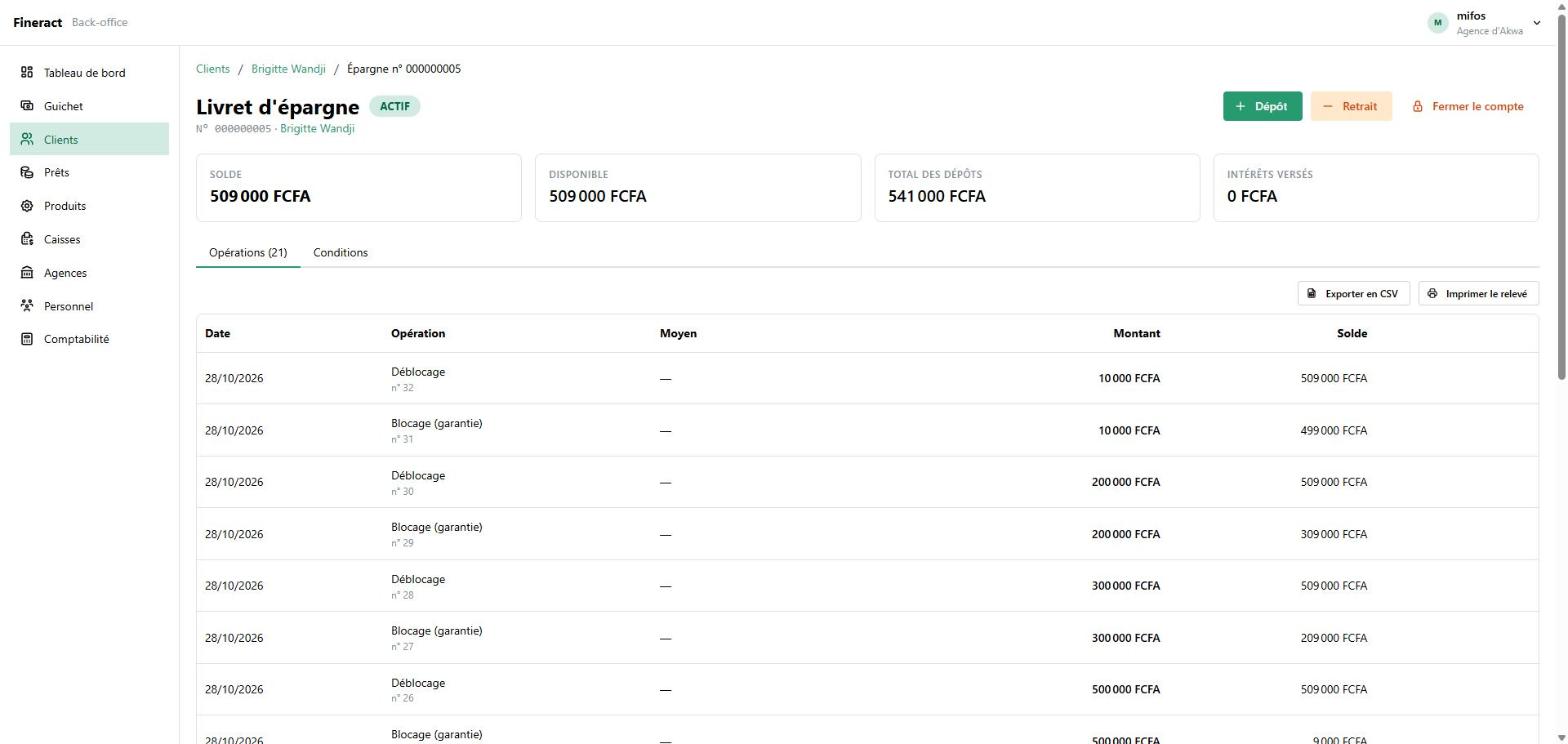
Compte d'épargne : solde, disponible, opérations, boutons Dépôt et Retrait
Ouvrez le compte (depuis la fiche client, ou plus vite depuis le Guichet, chapitre 7).
Dépôt ou Retrait : saisissez le montant, la date et le moyen de paiement (Espèces, MTN Mobile Money, Orange Money, Virement, Chèque…). Pour un dépôt par chèque : n° du chèque et banque tirée (5.14). Pour un retrait : la pièce signée par le client, bon de son carnet ou fiche du guichet, et son n° (5.15).
Validez, puis imprimez le reçu proposé : deux exemplaires, un pour le client, un pour le classement.
Solde : tout l'argent du compte. Disponible : ce que le client peut retirer, c'est-à-dire le solde moins les montants bloqués (dépôt de garantie d'un prêt) et le solde minimum imposé par le produit.
Un retrait supérieur au disponible est refusé avec un message clair.
Réimprimer un reçu : icône d'impression sur la ligne de l'opération.
Annuler une opération (erreur de saisie) : icône d'annulation sur la ligne ; l'opération reste visible, barrée.
EspècesUne opération en espèces n'est possible que si vous êtes caissier d'une caisse aujourd'hui, et un retrait ne peut pas dépasser l'argent de votre caisse (chapitre 8). Les opérations par Mobile Money, virement ou chèque ne passent pas par la caisse.
Contrôles avant l'enregistrementLa fenêtre de dépôt ou de retrait refuse l'opération si elle dépasse un plafond KYC du client (4.7), si le compte est bloqué (5.5) ou, pour un retrait, si le compte est encore dans sa durée de blocage (5.6). Le motif est affiché.
5.3 Relevé de compte
Dans l'onglet des opérations : Exporter en CSV pour Excel, Imprimer le relevé pour un relevé daté à remettre au client (blocages et déblocages compris).
5.4 Fermer un compte
Fermer le compte : choisissez la date et, s'il reste de l'argent, le moyen de paiement du solde, qui est alors retiré et remis au client. Si le compte porte un dépôt de garantie bloqué, libérez d'abord le blocage depuis le prêt concerné (onglet Garanties).
5.5 Bloquer un compte (saisie, décès, fraude…)
Sur la page du compte → Bloquer (chef d'agence, responsable conformité). Choisissez ce qui est bloqué :
Les retraits : le client peut encore déposer (cas d'une saisie ou d'un décès) ;
Les dépôts : le compte ne reçoit plus d'argent ;
Tout le compte : plus aucune opération.
Le motif est obligatoire : saisie judiciaire ou réquisition, décès du titulaire, suspicion de fraude ou de blanchiment, dossier KYC à mettre à jour, demande du client, autre. Ajoutez la précision utile (n° de la décision, date, huissier…).
Un bandeau rouge (tout le compte) ou orange (retraits ou dépôts) rappelle le blocage et son motif en haut du compte ; au guichet, un badge « Retraits bloqués » ou « Compte bloqué » apparaît et le bouton de l'opération interdite disparaît. Fineract refuse lui-même l'opération, même saisie autrement.
Débloquer, dans le bandeau : une fois le motif levé (mainlevée de la saisie, succession réglée, dossier mis à jour). Chaque blocage et déblocage est inscrit au journal d'audit avec son auteur.
5.6 Épargne bloquée (durée minimale)
Un produit d'épargne peut interdire tout retrait pendant une durée après l'ouverture (9.2). Pendant cette durée, la page du compte affiche en bleu « Épargne bloquée : retraits possibles à partir du … » ; les dépôts restent permis, mais ni retrait ni fermeture avec remise du solde. La durée est fixée à l'ouverture du compte : modifier le produit ne change que les comptes ouverts ensuite.
5.7 Dépôts à terme (DAT) : le principe
Le client place une somme pour une durée fixée (par exemple 6 ou 12 mois) à un taux qui dépend de la durée (grille du produit, 9.4). À l'échéance, il récupère le capital et les intérêts. S'il retire avant l'échéance, le taux est réduit d'une pénalité.
Demande→ chef d'agence →Approuvé→ activation (virement depuis l'épargne) →Actif→ échéance →Remboursé sur l'épargne ou renouvelé
Le DAT passe par un compte d'épargneLe montant placé n'est jamais versé en espèces directement sur le DAT : le client le dépose d'abord au guichet sur son compte d'épargne (reçu, contrôle de caisse), puis le DAT est alimenté par virement depuis ce compte. À la sortie, l'argent revient de même sur l'épargne, d'où le client le retire s'il le souhaite. Un client sans compte d'épargne actif doit donc en ouvrir un d'abord.
5.8 Ouvrir un DAT
Fiche du client → onglet Comptes → section Dépôts à terme → Ouvrir un DAT.
Choisissez le produit : le montant proposé et la durée minimale se remplissent. Indiquez la date de départ, le montant placé et la durée. Les limites du produit (durée et montant minimum et maximum) sont contrôlées.
Choisissez le compte d'épargne débité : son disponible est affiché. S'il manque de l'argent, faites d'abord un dépôt au guichet.
Choisissez ce qui se passe à l'échéance : verser capital et intérêts sur le compte d'épargne ; renouveler capital et intérêts pour la même durée ; ou renouveler le capital et verser les intérêts sur l'épargne.
Vérifiez l'aperçu : taux de la grille pour cette durée, date d'échéance, intérêts et montant à l'échéance (estimation ; le montant exact est calculé à l'ouverture).
Cochez Approuver et activer tout de suite si vous en avez le droit : le montant est viré immédiatement depuis l'épargne. Sinon, la demande attend l'approbation puis l'activation (boutons sur la page du DAT).
5.9 La page du DAT, retrait anticipé et échéance
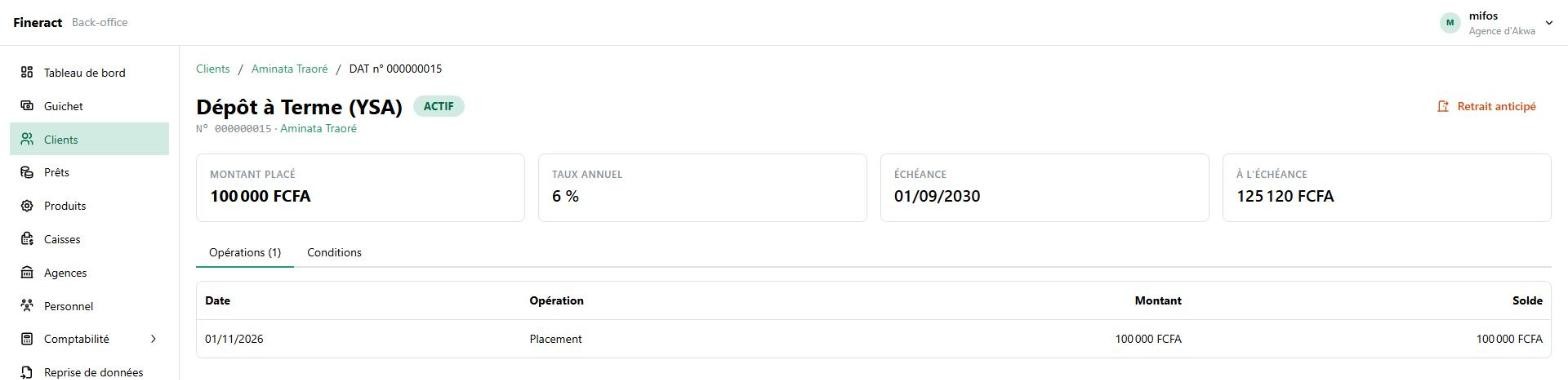
Page d'un DAT : montant placé, taux de la grille, date et montant à l'échéance, bouton Retrait anticipé
La page du DAT présente le montant placé, le taux, la date et le montant à l'échéance, les opérations, et dans Conditions : durée, intérêts prévus, instruction d'échéance, compte d'épargne lié, pénalité de retrait anticipé, dates.
À l'échéance, rien à faire : le traitement de nuit applique l'instruction choisie (virement sur l'épargne ou renouvellement). Un bandeau « Échéance atteinte » s'affiche en attendant. Si un DAT reste « Échu » sans que l'instruction ait pu être appliquée, le bouton Clôturer vire son solde sur un compte d'épargne du client.
Retrait anticipé : Retrait anticipé → date de clôture, compte d'épargne où virer l'argent, motif. Le montant est calculé avant toute confirmation : capital, intérêts après pénalité, montant viré, et rappel de ce que le client aurait reçu à l'échéance. Le bouton indique le montant exact : « Clôturer et virer … ».
Un DAT nanti en garantie d'un prêt (6.7) affiche un bandeau orange : son retrait anticipé est refusé tant que la garantie existe.
Une fois clôturé, la page affiche le taux appliqué, la date de clôture et le montant versé.
5.10 Échéances des DAT
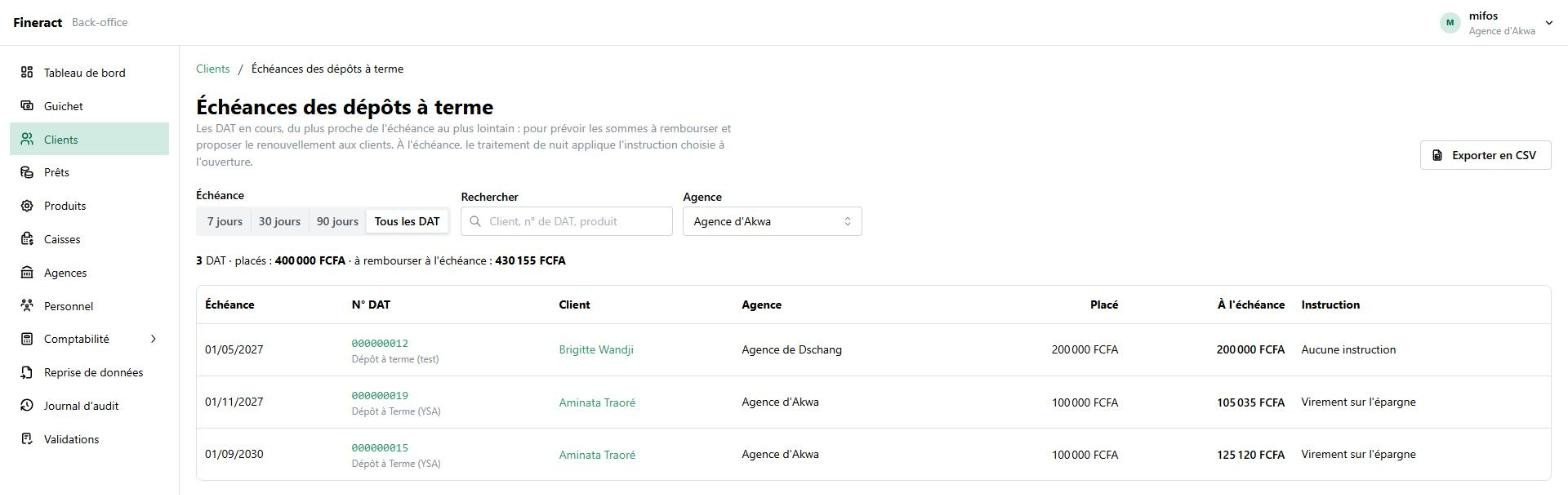
Échéances des DAT : horizon, total à rembourser, instruction d'échéance de chaque DAT
Clients → Échéances DAT : les DAT en cours de votre agence et de ses sous-agences, de l'échéance la plus proche à la plus lointaine. Choisissez l'horizon (7, 30 ou 90 jours, ou tous les DAT). L'écran donne le nombre de DAT, le total placé et le total à rembourser à l'échéance (pour prévoir la trésorerie), l'instruction d'échéance de chacun et les montants nantis. Les DAT échus non clôturés restent toujours en tête de liste. Export CSV. Servez-vous-en pour proposer le renouvellement aux clients avant l'échéance.
5.11 Liste des comptes
Menu Comptes : tous les comptes d'épargne et dépôts à terme de votre agence et de ses sous-agences.
Pour chaque compte : n° (un clic ouvre le compte) et type, avec la date d'échéance d'un DAT ; client (un clic ouvre sa fiche) ; produit ; agence ; statut, avec un badge si le compte est bloqué ; solde, avec la mention « dont … bloqués » s'il porte un dépôt de garantie ou un DAT nanti ; date de la dernière opération.
Filtres : type (épargne, dépôts à terme), statut (actifs, en attente, fermés, tous), produit, recherche par client ou n° de compte, agence. Le nombre de comptes et le solde total des comptes filtrés sont affichés.
Tri en cliquant sur les titres de colonnes, 50 comptes par page, export CSV.
5.12 Virement entre comptes
Un client peut faire virer de l'argent de son compte d'épargne vers un autre de ses comptes, vers le compte d'un autre client, ou vers un de ses prêts (remboursement depuis l'épargne). L'argent ne passe pas par la caisse.
Page du compte d'épargne débité → Virement.
Choisissez le bénéficiaire (le client lui-même ou un autre client, recherché par nom, téléphone ou n°), puis le compte crédité (épargne ou prêt), le montant, la date et le motif.
Validez. Le virement est soumis à la double validation : il part « En attente de validation » et n'est exécuté qu'une fois validé par le chef d'agence ou le directeur général (chapitre 13). Imprimez l'ordre de virement, à faire signer par le client.
SMS : à la demande, le client débité reçoit un avis « demande de virement enregistrée » ; à l'exécution, il reçoit l'avis du virement, et le bénéficiaire celui de l'argent reçu s'il s'agit d'un autre client (et si chacun accepte les SMS).
On ne peut virer que depuis le compte d'un client de son agence (ou de ses sous-agences) : un message l'indique sinon.
Fineract refuse un virement depuis un compte bloqué ou au solde insuffisant.
5.13 Épargne programmée
Le client s'engage à verser un montant fixe à intervalles réguliers (chaque semaine, chaque mois…) pendant une durée choisie, pour constituer une épargne (rentrée scolaire, fête, achat). Les produits se règlent dans Produits → Épargne programmée.
Fiche du client → onglet Comptes → section Épargne programmée → Nouvelle épargne programmée.
Choisissez le produit, le versement à chaque échéance, le rythme (tous les N jours, semaines ou mois), la durée, la date du premier versement et la date de la demande.
Cochez Approuver et activer tout de suite si vous en avez le droit ; sinon le chef d'agence approuve puis active le compte.
Versements : au guichet, section Épargne programmée du client, ou sur la page du compte → Versement (montant prévu proposé, moyen de paiement, reçu). L'échéancier du compte montre chaque échéance : payée, en retard ou à venir.
À l'échéance, la clôture verse l'épargne et ses intérêts sur le livret d'épargne du client, d'où il la retire au guichet.
Clôture anticipée (le client arrête avant la fin) : à un taux réduit par la pénalité du produit ; elle est soumise à la double validation, et l'argent est toujours versé sur le livret.
5.14 Chèques remis en dépôt
L'EMF ne délivre pas de chéquiers, mais accepte en dépôt des chèques tirés sur des banques. Il les remet à sa banque, qui les présente en compensation : l'argent n'arrive que quelques jours plus tard.
Dépôt sur le compte (guichet ou page du compte), moyen de paiement Chèque : saisissez le n° du chèque et la banque tirée (celle qui figure sur le chèque).
Le compte est crédité tout de suite, mais le montant est bloqué : il apparaît dans le solde, pas dans le disponible. Le client ne peut pas le retirer avant l'encaissement.
Le reçu porte la mention « Montant bloqué jusqu'à l'encaissement du chèque ».
Le comptable suit les chèques et les déclare encaissés ou impayés (12.11) : à l'encaissement, le montant est débloqué ; un chèque impayé annule le dépôt.
Commission d'encaissementSi l'EMF en facture une (Paramètres → Moyens de paiement, 19.3), elle est prélevée sur le compte du client, au dépôt ou à l'encaissement selon le réglage. Le chèque n'est pas proposé pour un retrait, un décaissement de prêt, l'épargne programmée ni les tontines.
5.15 Bons et fiches de retrait
Un retrait se fait sur présentation d'une pièce signée par le client : c'est l'ordre écrit de retirer telle somme. Ce n'est pas un moyen de paiement : l'argent sort ensuite en espèces, par virement ou par Mobile Money. Deux pièces existent :
Bon du carnet : l'EMF remet au client un carnet de bons pré-numérotés à son nom. Onglet Carnets de retrait de la page du compte : Remettre un carnet (premier et dernier n°, date ; frais de carnet prélevés s'ils sont prévus), Opposition sur des bons précis ou sur tout le carnet (perte, vol) avec un motif, levée de l'opposition, Clore. La liste montre pour chaque carnet les bons utilisés et restants.
Fiche du guichet : fiche vierge pré-numérotée par l'agence, que le client remplit et signe au guichet.
Dans la fenêtre de retrait, choisissez la pièce du retrait (Bon du carnet, Fiche du guichet, ou Aucune si rien ne l'exige) et saisissez son n°. Le logiciel refuse :
un bon qui n'appartient à aucun carnet du compte, en opposition, ou d'un carnet clos ;
un bon déjà utilisé sur ce compte ;
une fiche déjà utilisée dans votre agence, pour n'importe quel client (chaque agence a sa numérotation).
La pièce est obligatoire dès que le client a un carnet en service, et pour tous les retraits si le réglage « Pièce obligatoire à chaque retrait » est activé (19.3). Son n° figure sur le reçu (« Bon de retrait n° » ou « Fiche de retrait n° ») et dans les opérations du compte (« Bon n° … », « Fiche n° … »). Classez la pièce signée avec le reçu : c'est la preuve du retrait.
6. Prêts
6.1 Le circuit d'un prêt
Demande→ chef d'agence →Approuvé→ caissier →En cours→ remboursements →Soldé
À chaque étape, un retour en arrière est possible pour corriger une erreur : annuler l'approbation, annuler le décaissement (s'il n'y a eu aucun remboursement), annuler un remboursement.
6.2 Monter une demande
Fiche du client → onglet Comptes → section Prêts → Nouveau prêt.
Choisissez le produit de prêt : ses limites (montant, durée, taux) s'affichent.
Saisissez le montant demandé, le nombre d'échéances, la date de la demande et la date de décaissement prévue. L'échéancier prévisionnel est calculé ; Imprimer la simulation le remet au client (document non contractuel).
Soumettre la demande. Les frais prévus par le produit (frais de dossier…) sont ajoutés automatiquement.
6.3 Approuver, rejeter
Sur la fiche du prêt en attente : Approuver (date et montant approuvé, qui peut être inférieur au montant demandé), Rejeter (refus définitif), Retrait du client (le client renonce), ou Supprimer (erreur de saisie).
6.4 Décaisser
Le caissier ouvre le prêt approuvé → Décaisser : date, montant versé, moyen de paiement. En espèces, l'argent sort de sa caisse : il doit être caissier du jour et avoir assez d'espèces. L'échéancier démarre à la date du décaissement.
6.5 La fiche du prêt
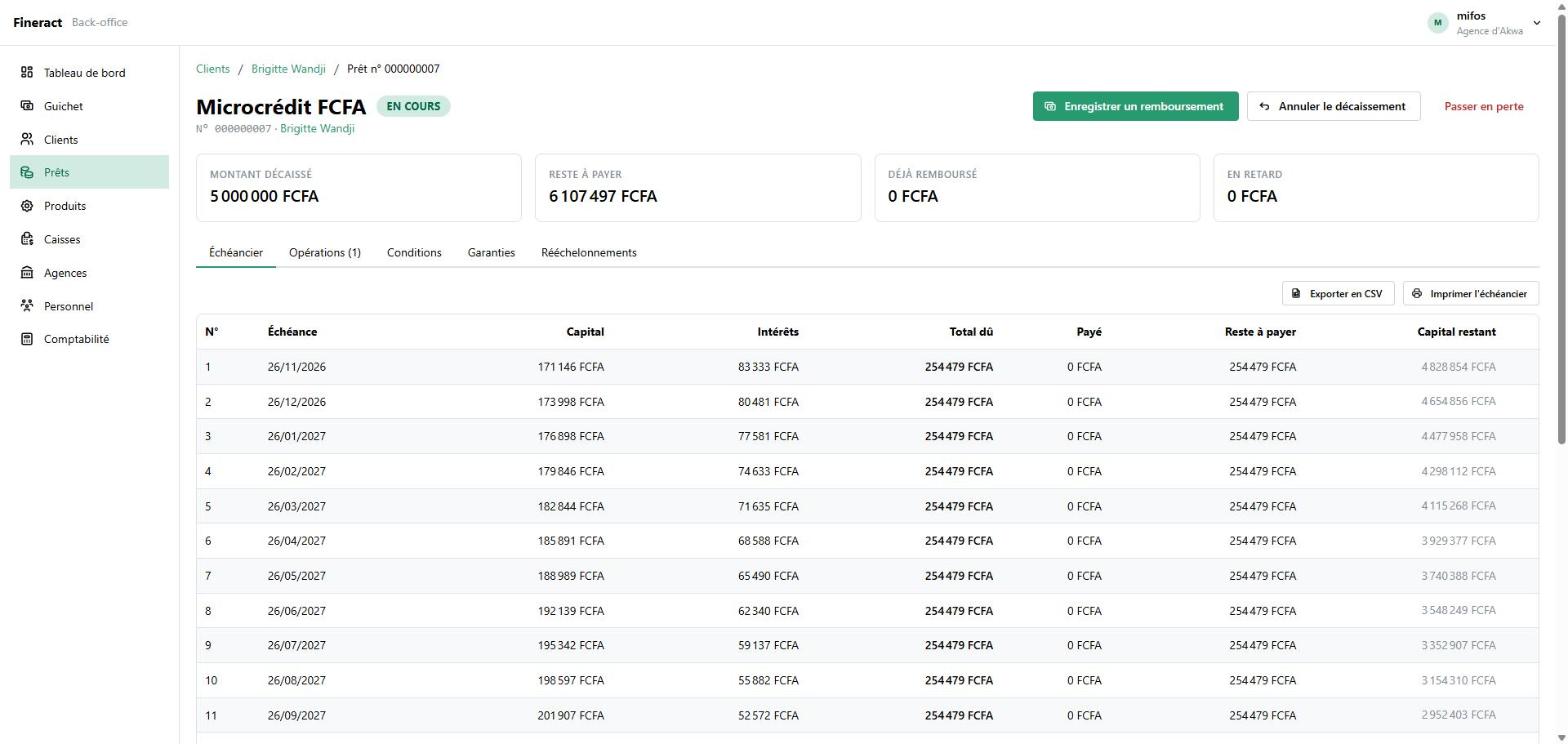
Fiche d'un prêt en cours : montants, onglets, échéancier
Onglet
Contenu
Échéancier
Chaque échéance : date, capital, intérêts, total dû, payé, reste à payer. Export CSV et impression.
Opérations
Décaissement, remboursements, frais, passage en perte… Export CSV, impression du relevé, annulation d'un remboursement.
Conditions
Montants demandé et approuvé, taux, nombre d'échéances, dates.
Garanties
Garanties enregistrées, avalistes (6.7) et documents signés du prêt (6.10).
Rééchelonnements
Demandes de rééchelonnement et leur décision (6.8).
6.6 Enregistrer un remboursement
Fiche du prêt (ou Guichet) → Enregistrer un remboursement. Le montant de la prochaine échéance est proposé.
Saisissez la date, le montant reçu et le moyen de paiement.
Validez et imprimez le reçu : il détaille la répartition (capital, intérêts, frais, pénalités) et le reste à payer.
Un remboursement saisi par erreur s'annule depuis l'onglet Opérations (bouton d'annulation sur la ligne).
Par chèque : saisissez le n° du chèque et la banque tirée. Le remboursement est valable sous réserve d'encaissement (mention sur le reçu) : si le chèque revient impayé, il est annulé et l'échéance redevient due (12.11). Une commission d'encaissement prévue au dépôt est ajoutée au prêt et payée avec le prochain remboursement. Pas de chèque pour un décaissement ni pour une récupération sur un prêt passé en perte.
6.7 Garanties et avalistes
Onglet Garanties du prêt :
Ajouter une garantie : type (dépôt de garantie, hypothèque, nantissement, gage, caution…), valeur, référence, dates de constitution et de validité, description. Le type détermine la prise en compte de la garantie dans le calcul des provisions (règles COBAC).
Dépôt de garantie : cochez « Bloquer le montant sur un compte d'épargne du client » et choisissez le compte. Le montant devient indisponible : le client ne peut plus le retirer tant que le prêt court.
Dépôt à terme nanti : type « Dépôt à terme ou bon de caisse nanti », cochez « Bloquer le montant sur un DAT du client » et choisissez le DAT. Le montant est bloqué sur le DAT : son retrait anticipé devient impossible. Un avertissement s'affiche si le DAT arrive à échéance avant la fin du prêt : le virement d'échéance échouerait tant que le montant est bloqué, il faudra alors libérer ou renouveler le DAT.
Un dépôt ou un DAT enregistré sans blocage ne compte pas pour le calcul des provisions.
Libérer : quand le prêt est soldé, un rappel apparaît ; le bouton Libérer rend l'argent disponible. Fineract ne le fait pas tout seul.
Avalistes : Ajouter un avaliste, client de l'EMF ou personne extérieure (nom, téléphone, adresse, lien avec l'emprunteur).
6.8 Rééchelonnement (client de bonne foi en difficulté)
Onglet Rééchelonnements → Demander un rééchelonnement.
Choisissez l'échéance de départ (non payée) et au moins un changement : reporter cette échéance (les suivantes sont décalées d'autant), ajouter des échéances, différé de capital (échéances où seuls les intérêts sont payés), nouveau taux. Indiquez le motif.
Une autre personne (chef d'agence, comité de crédit) clique sur Examiner : l'échéancier actuel et le nouvel échéancier sont comparés. Elle clique sur Approuver ou Rejeter. L'échéancier ne change qu'à l'approbation.
Pénalités impayéesFineract refuse de rééchelonner un prêt qui a des pénalités ou des frais échus impayés : il faut d'abord les encaisser.
6.9 Passage en perte et récupérations
Passer en perte (créance irrécouvrable, après épuisement des recours et sur décision de l'organe compétent) : date et motif obligatoires. Le capital restant est comptabilisé en perte et le prêt est soldé avec le statut « passé en perte ». Le client reste débiteur.
Encaisser une récupération : toute somme récupérée ensuite sur ce prêt est enregistrée en produit (récupérations sur créances amorties).
Annuler le passage en perte : pour corriger une erreur, uniquement si aucune récupération n'a été encaissée.
6.10 Documents signés du prêt
En bas de l'onglet Garanties, la section Documents du prêt range les pièces scannées : contrat de prêt et tableau d'amortissement signés, acte de caution de l'avaliste et sa pièce d'identité, acte d'hypothèque, certificat d'inscription, titre foncier, convention de nantissement, carte grise, attestation de blocage, rapport de visite… Ajouter un document : type de pièce, rattachement (au prêt, à une garantie ou à un avaliste), remarque, fichier (PDF, photo, Word ou Excel, 5 Mo au plus).
Dans la liste des garanties et des avalistes, une mention indique si l'acte signé est joint (« Aucun acte joint », « Acte de caution non joint ») : une garantie n'est retenue par la COBAC que si elle est écrite et enregistrée.
7. Guichet et collecte terrain
7.1 Le guichet
Le guichet regroupe tout ce dont le caissier a besoin pour servir un client vite, sans passer par plusieurs écrans.
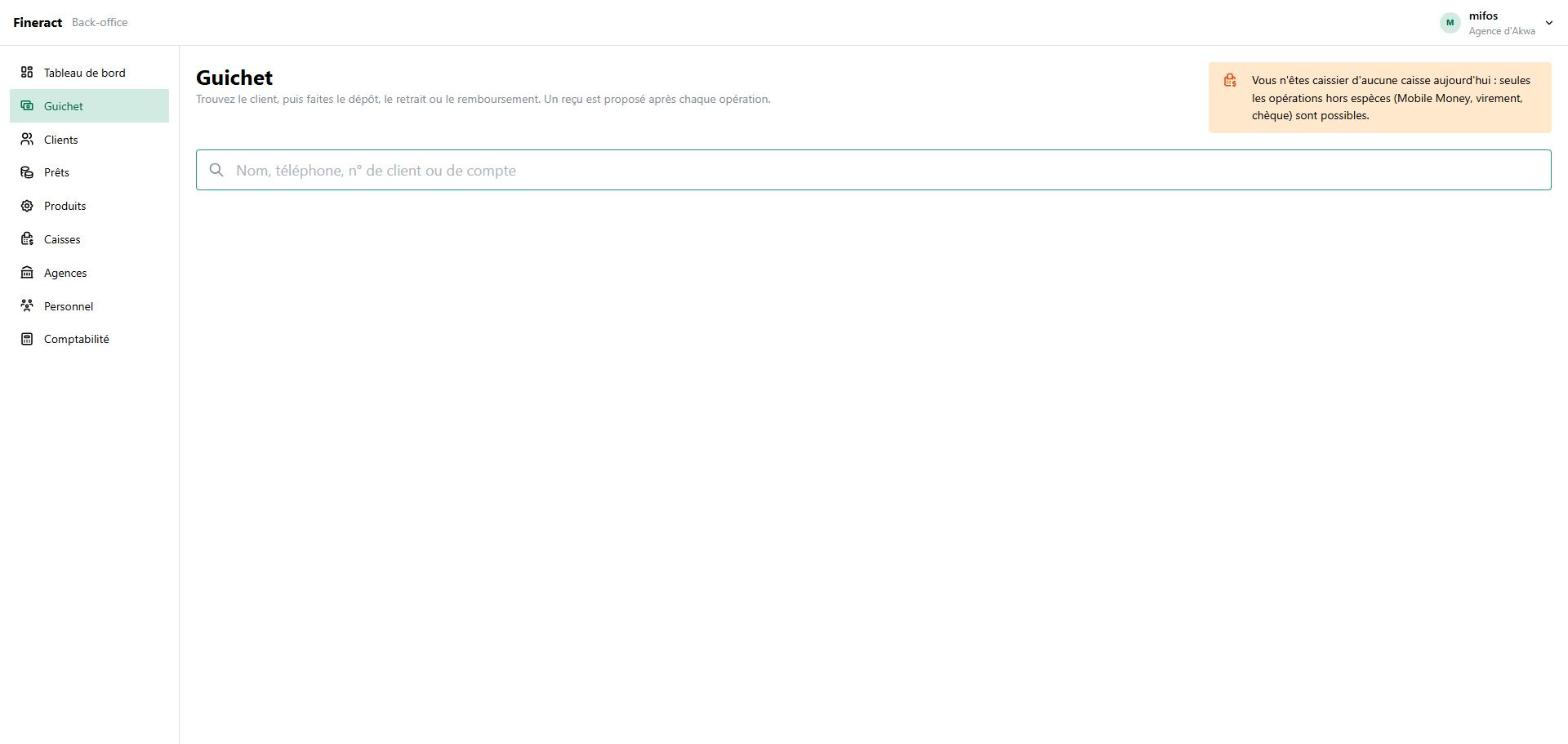
Guichet : une seule zone de recherche ; l'avertissement rappelle si vous n'êtes pas caissier aujourd'hui
Tapez le nom, le téléphone, le n° de client ou un n° de compte (épargne ou prêt).
Choisissez le client : ses comptes d'épargne (avec leur solde) et ses prêts en cours (avec le reste à payer et la mention « Retard » s'il y a lieu) s'affichent. Un compte bloqué porte un badge (« Retraits bloqués », « Compte bloqué »…) et le bouton de l'opération interdite n'apparaît pas (5.5). Les dépôts à terme ne sont pas proposés au guichet : ils passent par un compte d'épargne (5.7).
Faites le dépôt, le retrait ou le remboursement, puis imprimez le reçu. La fenêtre de dépôt ou de retrait rappelle les plafonds KYC du client et refuse une opération qui les dépasse (4.7) ou un retrait pendant la durée de blocage d'une épargne bloquée (5.6).
Moyen de paiement : Espèces est proposé par défaut. Les moyens proposés (Espèces, Chèque, Virement, MTN Mobile Money, Orange Money, GIMACPAY…) et leur ordre se règlent dans Paramètres → Moyens de paiement (19.3).
Mobile Money et GIMACPAY : la référence de l'opération donnée par l'opérateur (n° de transaction) est obligatoire. Elle sert à rapprocher l'opération du relevé de l'opérateur (12.10).
Le guichet affiche aussi les épargnes programmées du client (versement) et, pour les membres d'une tontine, l'encaissement se fait depuis la page de la tontine (chapitre 16).
Règles des espècesLes opérations en espèces ne sont possibles que pour un utilisateur relié à un employé caissier d'une caisse ouverte aujourd'hui. Chaque sortie (retrait, décaissement) est limitée à l'argent que le caissier doit avoir en caisse. Le bandeau orange en haut à droite vous prévient si vous n'êtes caissier d'aucune caisse aujourd'hui : seules les opérations hors espèces (Mobile Money, virement, chèque) sont alors possibles.
7.2 Les collecteurs et leurs clients
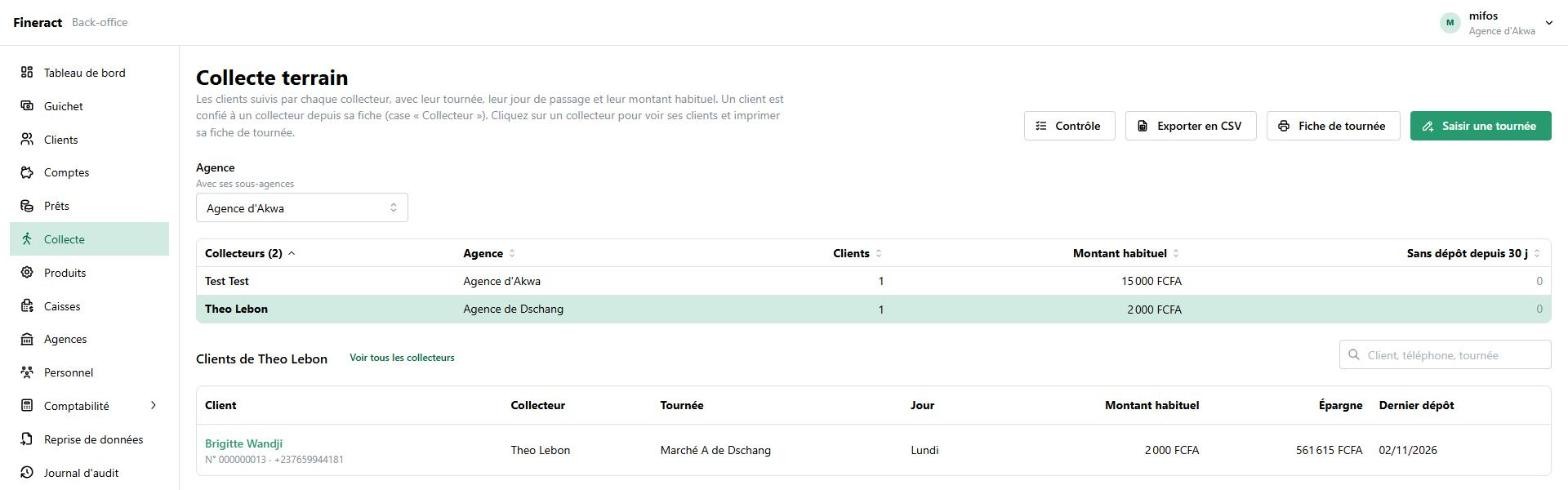
Collecte : tableau des collecteurs (trié, cliquable) et clients du collecteur choisi
Un collecteur passe chez ses clients (marché, quartier) recueillir leur épargne. Chaque client a un seul collecteur.
Confier un client à un collecteur (chef d'agence, chargé de prêts) : fiche du client → crayon de la case Collecteur → collecteur (employé actif de l'agence du client ou d'une agence au-dessus), tournée (« Marché A de Dschang »), jour de passage (tous les jours, un jour de la semaine, jours de marché), montant habituel versé à chaque passage, date de début, remarque. Retirer du collecteur libère le client.
Menu Collecte : choisissez l'agence, puis le tableau des collecteurs donne pour chacun son agence, son nombre de clients, le montant habituel total et le nombre de clients sans dépôt depuis 30 jours. Cliquez sur un titre de colonne pour trier (par exemple sur « Sans dépôt » pour voir d'abord les tournées à surveiller) ; le tableau défile quand les collecteurs sont nombreux.
Un clic sur un collecteur affiche ses clients en dessous : tournée, jour, montant habituel, épargne, date du dernier dépôt (en orange au-delà de 30 jours), et un badge si le client n'a pas de compte d'épargne. Voir tous les collecteurs revient à la liste complète. Export CSV.
7.3 La fiche de tournée
Collecteur choisi → Fiche de tournée : une feuille à emporter sur le terrain, avec une ligne par client (nom, n°, téléphone, tournée, montant habituel) et des cases pour le montant reçu, le n° du reçu et la signature du client ; en bas, le total et les signatures du collecteur, du caissier et du chef d'agence. Chaque somme reçue donne lieu à un reçu remis au client.
7.4 Saisir une tournée au guichet
Quand le collecteur revient, il remet ses reçus et l'argent au caissier, qui saisit la tournée. Seul un caissier en fonction aujourd'hui peut enregistrer : les espèces entrent dans sa caisse.
Menu Collecte → cliquez sur le collecteur → Saisir une tournée. La date est celle du jour.
Pour chaque client qui a versé : le compte d'épargne (au choix s'il en a plusieurs), le montant reçu et le n° du reçu. La colonne « Déjà saisi ce jour » signale une collecte déjà enregistrée pour ce client, pour éviter une double saisie.
Comptez les espèces remises et tapez-les dans Espèces remises par le collecteur. L'écran compare au total : « Le compte est juste » permet d'enregistrer ; « Il manque … » ou « Excédent … » bloque l'enregistrement jusqu'à ce que le collecteur complète ou que les montants soient corrigés d'après ses reçus.
Enregistrer les versements puis confirmez : chaque ligne devient un dépôt sur l'épargne du client. Les plafonds KYC sont contrôlés comme au guichet ; le résultat s'affiche ligne par ligne (en vert, ou en rouge avec le motif du refus).
Bordereau de collecte : imprimez la liste des versements enregistrés et le total remis en espèces ; le collecteur et le caissier le signent.
Paramétrage, une seule foisSi l'écran affiche « Paramétrage à faire une fois », l'administrateur clique sur Préparer le paramétrage : le moyen de paiement « Collecte terrain » est créé et relié à la caisse dans chaque produit d'épargne. À refaire après la création d'un nouveau produit d'épargne.
7.5 Contrôle de la collecte
Menu Collecte → Contrôle, pour une période et une agence :
Activité par collecteur : nombre de versements, jours de collecte, clients visités par rapport aux clients suivis (en orange sous 50 %), total collecté, moyenne par versement.
Versements à vérifier : reçu utilisé deux fois par le même collecteur, reçu non noté, montant de plus de 3 fois le montant habituel du client, versement annulé après la saisie, avec l'auteur de la saisie.
Export CSV de tous les versements de la période.
Contrôle sur placeUne anomalie n'est pas une preuve : allez voir le client et comparez son carnet ou ses reçus au relevé de son compte. Des visites inopinées régulières, même sans anomalie, sont la meilleure protection contre les détournements.
8. Caisses : fonds de caisse, arrêté et trésorerie
Le coffre de l'agence (compte 571) remet un fonds de caisse au caissier le matin ; le soir, l'arrêté compare l'argent compté au solde théorique et le caissier reverse ses espèces au coffre.
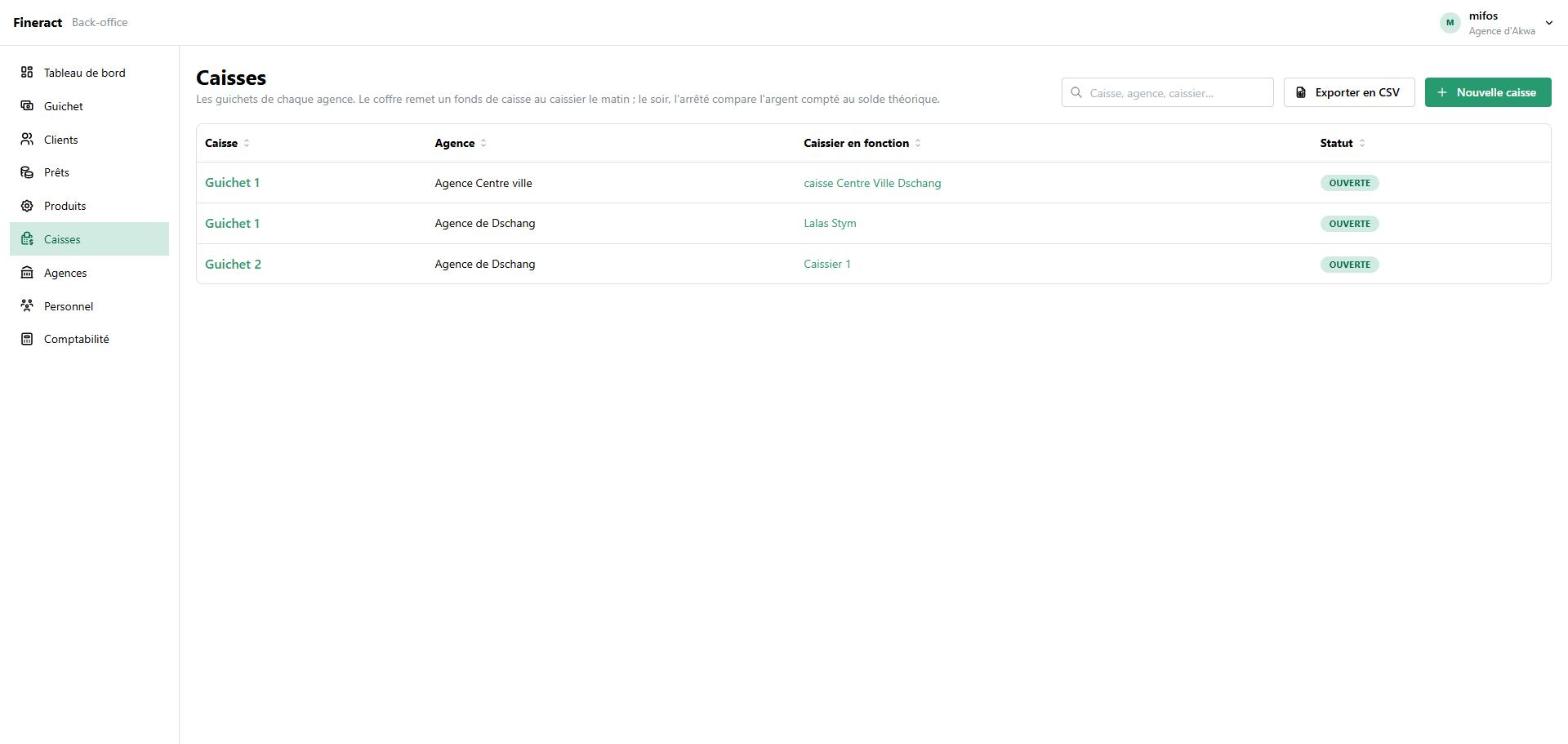
Liste des caisses (guichets) avec leur caissier en fonction
8.1 Créer une caisse et affecter un caissier
Caisses → Nouvelle caisse : nom (« Guichet 1 »), agence, date d'ouverture.
Ouvrez la caisse → Affecter un caissier : employé, période (du… au…). Un même employé ne peut pas être caissier de deux caisses sur la même période.
L'employé doit avoir un compte utilisateur relié (Personnel → Utilisateurs) : c'est ce lien qui rattache ses opérations à sa caisse.
8.2 Remettre des fonds (le matin)
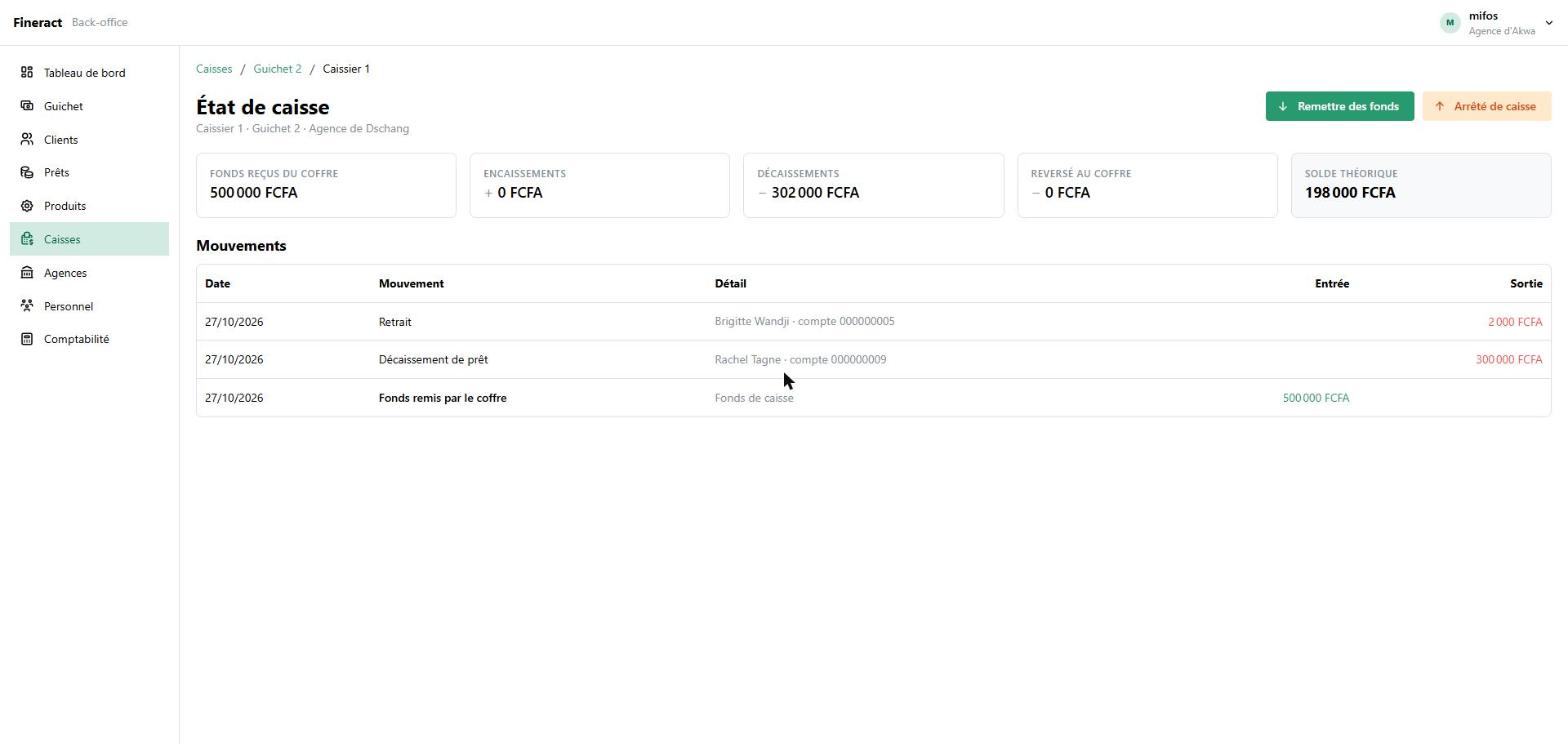
Caisse → nom du caissier → État de caisse → Remettre des fonds : montant, date, remarque. Le chef d'agence fait cette remise ; il ne peut pas se la faire à lui-même.
État de caisse : fonds reçus, encaissements, décaissements, reversements, solde théorique et mouvements du jour
8.3 Arrêté de caisse (le soir)
Arrêté de caisse : le caissier compte ses espèces coupure par coupure (billets et pièces BEAC) ; le total compté se calcule tout seul.
L'écran compare le compté au solde théorique et affiche l'écart éventuel.
Le montant reversé au coffre est enregistré, avec le détail du billetage et l'écart dans la remarque.
Écart de caisseUn écart doit être expliqué et régularisé le jour même avec le chef d'agence. Le reversement ne peut pas dépasser le solde théorique.
8.4 Trésorerie et plafonds d'encaisse
Caisses → onglet Trésorerie (chef d'agence, caissier principal, siège) : la position de liquidité de chaque agence au soir d'une date choisie.
Colonne
Contenu
Coffre (571), Caisses (572)
Les espèces de l'agence : le coffre et l'ensemble des caisses de guichet.
Banque (5412)
Le solde bancaire de l'agence.
Mobile Money, En compensation
L'argent sur les comptes Mobile Money, et celui encore en attente de rapprochement (12.10).
Liquidités
Le total des disponibilités de l'agence.
Liaison (45)
Ce que l'agence doit au siège ou que le siège lui doit (12.3).
Sous le tableau, chaque caisse : son caissier, les fonds reçus, le reversé au coffre et l'encaisse le soir.
Plafonds d'encaisse : un montant maximum d'espèces pour le coffre de chaque agence et pour chaque caisse. Un dépassement est signalé en rouge : le surplus doit être versé à la banque ou au siège (transfert de fonds, 12.3). Les plafonds sont fixés par le siège uniquement.
Les cumuls se lisent sur toute l'agence, sous-agences comprises ; le siège voit tout l'EMF.
8.5 Coffre et banque : versements et retraits
Caisses → onglet Coffre et banque : les espèces qui passent du coffre d'une agence à la banque (le versement du soir, après l'arrêté des caisses) et de la banque au coffre (approvisionnement avant un gros décaissement ou des retraits importants).
Versement en banque ou Retrait à la banque : agence, date, montant, banque, n° du bordereau de versement (ou du chèque, du bon de retrait), remarque éventuelle.
Joignez si possible le bordereau scanné : il est rangé dans la GED, catégorie « Relevés bancaires », et relié à l'opération ; le valideur le voit.
L'écran montre l'écriture de l'agence avant l'enregistrement : versement = D banque (5412) / C coffre (571) ; retrait = D coffre / C banque. Pièce « VERSEMENT BANQUE n° » ou « RETRAIT BANQUE n° ».
Comme toute écriture manuelle, l'opération passe par la double validation ; elle apparaît dans la liste et dans la trésorerie (8.4) une fois validée.
La liste d'une période se filtre par agence, se recherche par n° de bordereau, s'exporte, avec le total des versements, des retraits et le net vers la banque. Colonne Pièce : Voir ou Joindre. Une opération saisie par erreur s'annule (contre-passation) : elle reste visible, marquée « Annulé ».
Qui saisitIl faut le droit de passer des écritures manuelles (aujourd'hui : le comptable). Chef d'agence, caissier principal, directeur général et contrôleur voient la liste. Entre deux agences, utilisez plutôt la liaison (12.3).
9. Produits et frais
La rubrique Produits contient les modèles proposés aux clients, en quatre onglets : Prêt, Épargne, Dépôts à terme, Frais. Leur modification est réservée à l'administrateur.
9.1 Produits de prêt
Montant minimum, par défaut et maximum ; nombre d'échéances ; périodicité (une échéance toutes les N semaines ou mois) ; mode de remboursement (échéances constantes ou capital constant) ; taux (par mois ou par an) et méthode de calcul des intérêts.
Frais attachés au produit (frais de dossier, pénalités de retard) : ajoutés automatiquement à chaque nouvelle demande.
Comptabilité du produit : comptes utilisés pour le portefeuille, les intérêts, les frais, les pénalités, les pertes et les récupérations, et compte de trésorerie par moyen de paiement.
9.2 Produits d'épargne
Taux annuel, fréquence de versement et de capitalisation des intérêts, dépôt minimum à l'ouverture, solde minimum à conserver, blocage après l'ouverture (épargne bloquée : aucun retrait pendant cette durée, 5.6), frais d'ouverture et de tenue de compte, comptabilité.
9.3 Frais
Chaque frais a un nom, s'applique aux prêts ou à l'épargne, a un moment (au décaissement, à l'ouverture, chaque mois, en cas de retard…) et un calcul (montant fixe ou pourcentage). Les montants sont saisis toutes taxes comprises : la TVA qu'ils contiennent est calculée chaque mois en comptabilité (12.5).
9.4 Produits de dépôt à terme
Durée et montant : unité des durées (jours, semaines, mois, années), durée minimale et maximale, montant minimum, proposé et maximum.
Taux selon la durée : une grille de tranches, par exemple 3 % de 1 à 5 mois, 4,5 % de 6 à 11 mois, 5 % de 12 à 23 mois, 6 % au-delà. La première tranche commence à 1, les tranches se suivent sans trou, la dernière peut rester sans fin. Une modification ne vaut que pour les DAT ouverts ensuite : chaque DAT garde la grille du jour de son ouverture.
Intérêts : rythme de comptabilisation et de capitalisation (« chaque année » donne des intérêts simples pour un placement d'un an au plus) ; la comptabilisation ne peut pas être plus fréquente que la capitalisation.
Retrait anticipé : réduction du taux en points, calculée sur la durée réellement courue ou sur toute la durée prévue.
Comptabilité : comptes 361 Dépôts à terme de la clientèle et 612 Intérêts sur les dépôts à terme proposés par défaut.
10. Agences et jours fériés
10.1 Les agences
Agences → onglet Agences : liste des agences avec ville, responsable, téléphone et statut. La fiche d'une agence présente ses chiffres (date d'ouverture, nombre de clients, sous-agences) et trois onglets : Coordonnées, Sous-agences (avec Ajouter une sous-agence) et Personnel.
10.2 Jours fériés
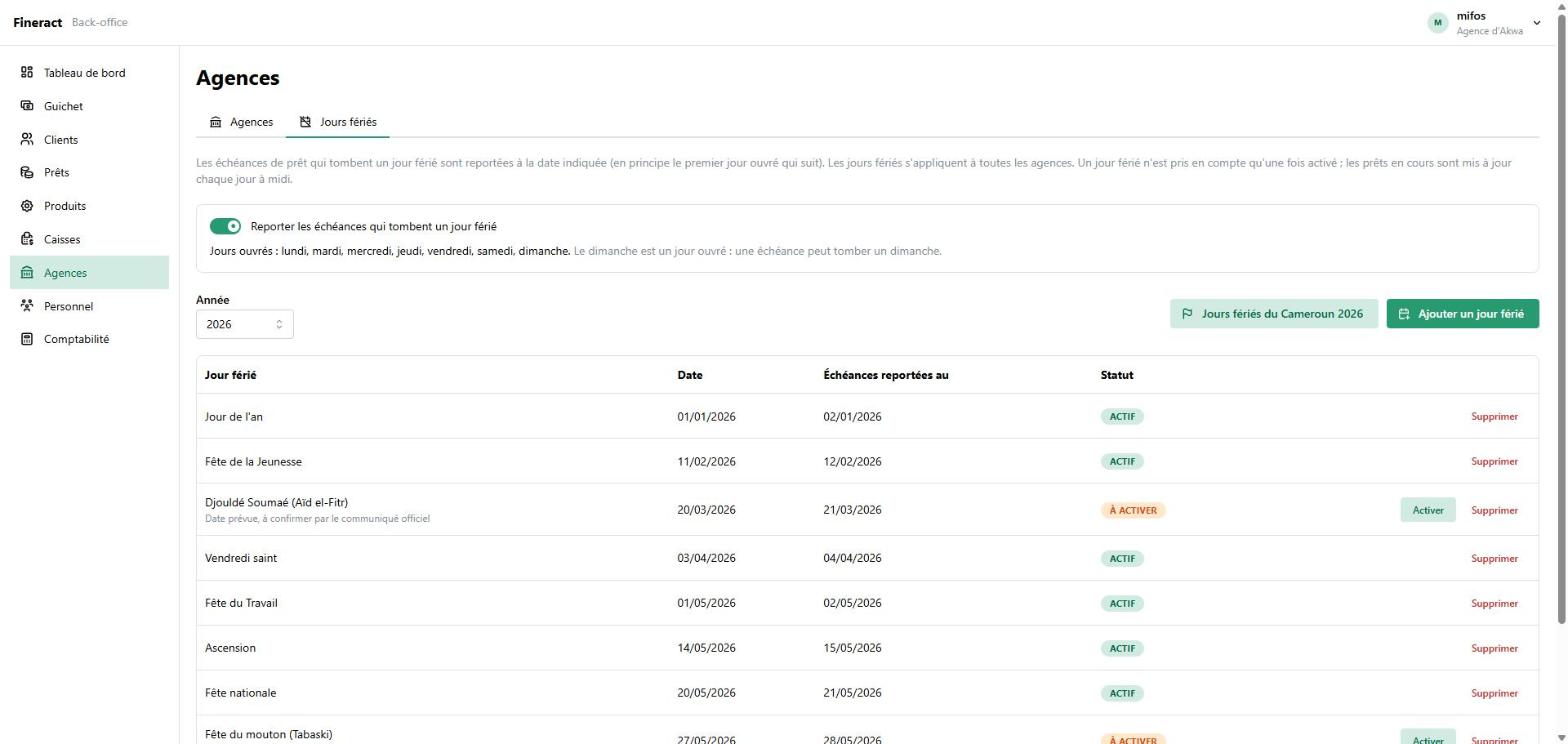
Jours fériés : report des échéances, liste de l'année, ajout des jours fériés du Cameroun
Les échéances de prêt qui tombent un jour férié sont reportées à la date indiquée (en principe le premier jour ouvré suivant). Un jour férié s'applique à toutes les agences et n'a d'effet qu'une fois activé ; les prêts en cours sont mis à jour chaque jour à midi.
Jours fériés du Cameroun [année] : ajoute d'un coup Jour de l'an, Fête de la Jeunesse, Vendredi saint, Fête du Travail, Ascension, Fête nationale, Assomption, Noël (actifs tout de suite), ainsi que Djouldé Soumaé (Aïd el-Fitr) et la Fête du mouton (Tabaski) « à activer », car leur date dépend de la lune.
Quand la date officielle d'une fête musulmane est annoncée : supprimez la ligne si la date diffère, ajoutez-la avec la bonne date, puis Activer.
Ajouter un jour férié : pour un jour exceptionnel (nom, du, au, date de report des échéances).
OpérationsAucune opération de caisse ne peut être datée d'un jour férié actif. Les jours ouvrés de la semaine (le dimanche est-il ouvré ?) se règlent dans Paramètres → Jours ouvrés (19.4).
11. Personnel : employés, utilisateurs, rôles
La rubrique Personnel a cinq onglets.
Onglet
À quoi il sert
Employés
Les personnes qui travaillent à l'EMF : nom, téléphone, matricule, agence, date d'entrée, agent de crédit (oui/non), actif. Un employé n'a pas forcément accès à l'application.
Utilisateurs
Les comptes de connexion : identifiant, agence, employé relié (indispensable pour un caissier), rôles, mot de passe provisoire. L'utilisateur doit changer son mot de passe à la première connexion. Sur chaque ligne : Réinitialiser (mot de passe oublié : un mot de passe provisoire tiré au hasard, montré une seule fois), Déverrouiller (compte bloqué après 5 mots de passe faux), modifier, supprimer l'accès. Le bouton Réinitialiser le mot de passe se trouve aussi dans la fiche de l'utilisateur, rubrique « Changer le mot de passe ».
Rôles
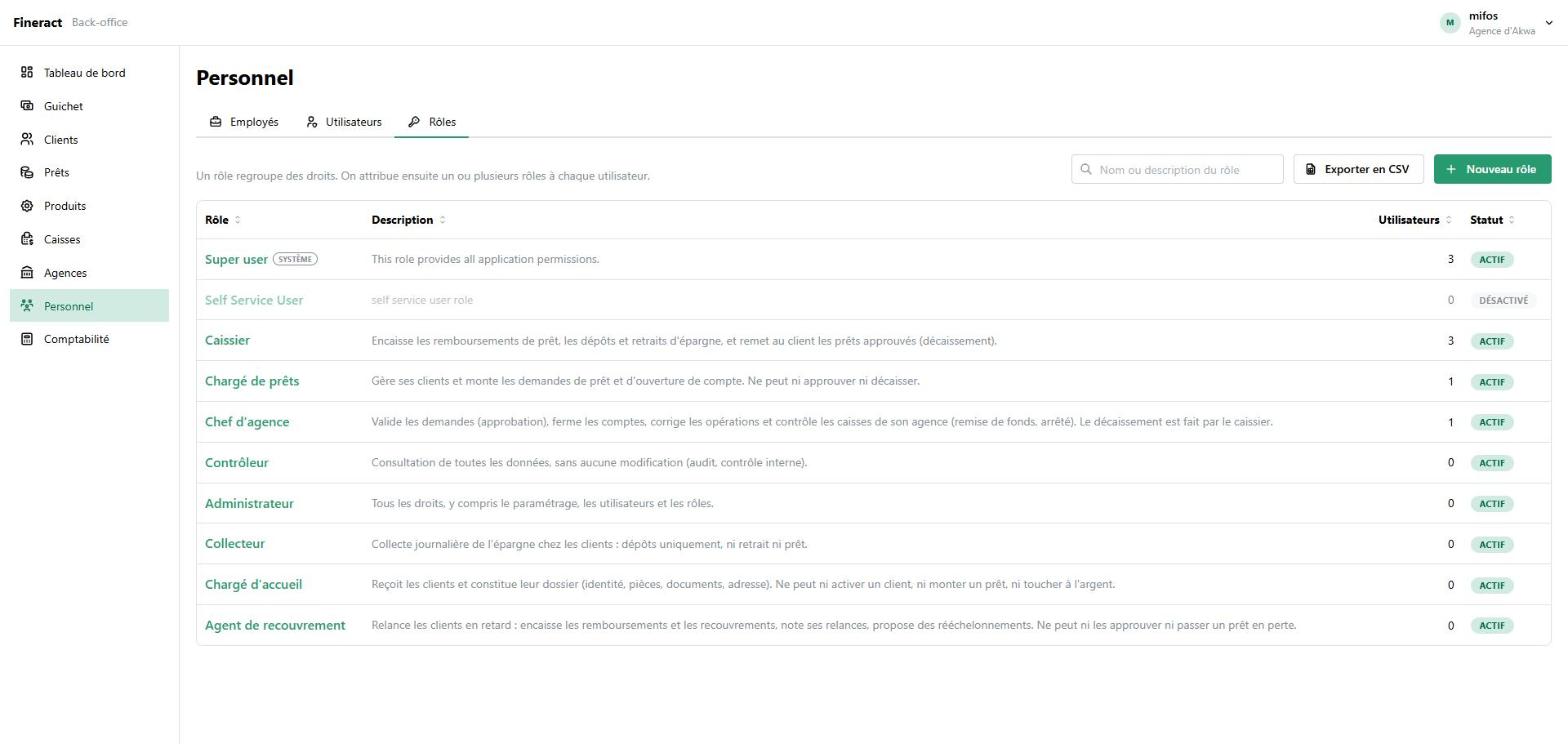
Les ensembles de droits (chapitre 1.2). Chaque rôle se modifie domaine par domaine (clients, prêts, épargne, caisses, comptabilité…). À côté de chaque droit figure son droit « (validation) » : il permet de valider cette opération saisie par un autre, et ne sert que si l'opération est soumise à la double validation (chapitre 13).
Double validation
L'interrupteur général et la liste des opérations soumises à la validation d'une seconde personne, avec les rôles qui peuvent les valider (chapitre 13).
Menus par rôle
Pour chaque rôle, les rubriques du menu et les onglets qu'il affiche (cases à cocher par groupe). Proposition reprend la sélection conseillée pour ce rôle ; Appliquer la proposition à tous les rôles le fait pour tous d'un coup. Un rôle sans réglage voit tout ce que ses droits permettent ; un utilisateur qui a plusieurs rôles voit la réunion de leurs menus. Un écran absent des menus du rôle ne s'ouvre pas non plus par son adresse (les fiches client, compte, prêt restent accessibles par les liens). Ce sont les droits du rôle qui autorisent ou non une opération.
Les rôles et leur description
Départ d'un employéLe jour de son départ, retirez-le de sa caisse, supprimez son compte utilisateur (bouton « Supprimer l'accès ») et marquez l'employé inactif. S'il était agent de crédit ou collecteur, confiez ses clients à un autre (fiche du client : cases « Agent de crédit » et « Collecteur » ; un collecteur inactif est signalé dans la page Collecte).
12. Comptabilité
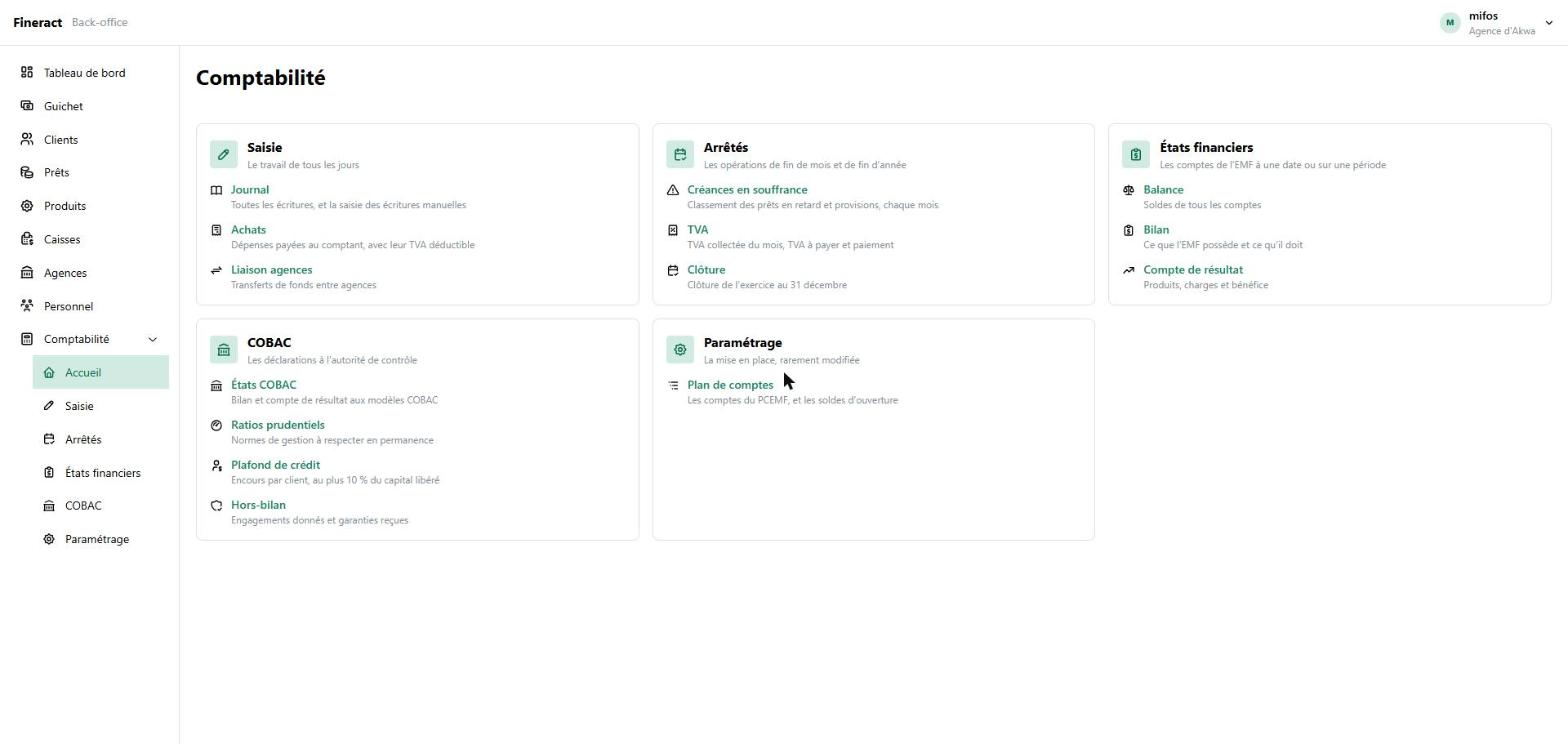
La comptabilité suit le plan comptable des EMF (PCEMF, règlement COBAC EMF-2010/01). Les opérations clients produisent leurs écritures automatiquement ; le comptable saisit le reste et passe les arrêtés. Dans le menu de gauche, un clic sur Comptabilité déplie ses cinq groupes (Saisie, Arrêtés, États financiers, COBAC, Paramétrage) et l'Accueil, qui les présente avec une ligne d'explication par onglet. Dans chaque groupe, les onglets s'affichent en pastilles sous le titre.
Accueil de la Comptabilité ; à gauche, le sous-menu déplié
12.1 Saisie → Journal
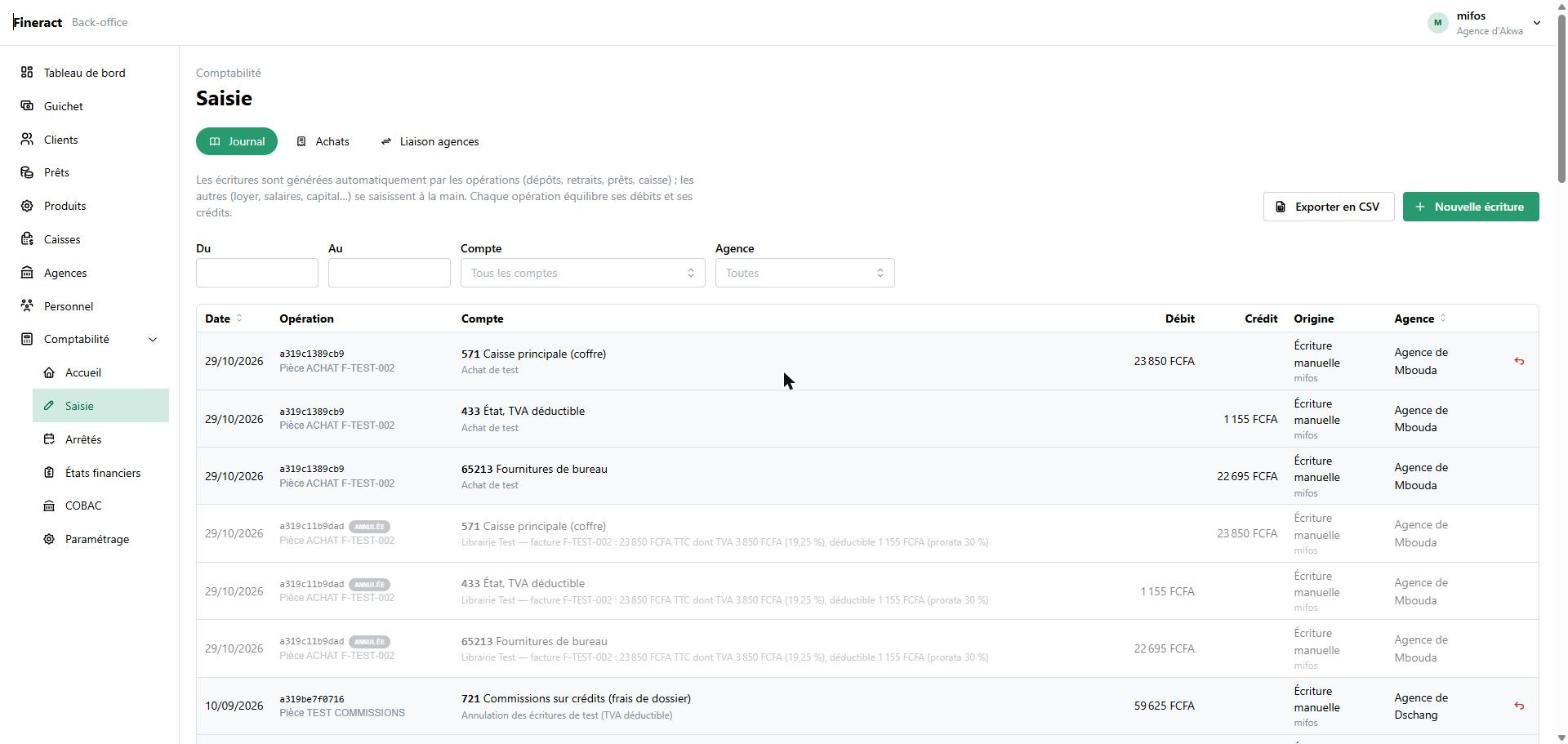
Journal : filtres par période, compte et agence ; écritures annulées grisées
Consulter : toutes les écritures, filtrées par période, compte ou agence ; l'origine indique s'il s'agit d'une écriture manuelle ou d'une opération de prêt, d'épargne ou de caisse.
Nouvelle écriture : agence, date, n° de pièce, libellé, puis autant de lignes que nécessaire (compte, débit ou crédit). L'écriture doit être équilibrée : le total des débits égale le total des crédits.
Contre-passer une écriture manuelle (flèche de retour sur la ligne) : avec un motif ; Fineract passe l'écriture inverse et marque l'originale comme annulée. On ne supprime jamais une écriture.
12.2 Saisie → Achats
Les dépenses payées au comptant (caisse, banque, Mobile Money) avec leur TVA :
Saisir un achat : agence, date de la facture, fournisseur, n° de facture, nature de la dépense (compte de charge ou d'immobilisation), payé par, montant TTC.
L'écran calcule la TVA contenue (au taux du jour) et la part déductible selon le prorata (12.5), et montre l'écriture avant enregistrement : D charge (HT + TVA non déductible), D 433 TVA déductible, C trésorerie.
Les écritures manuelles passent par la double validation : après Enregistrer l'achat, la fenêtre se ferme et un message orange indique que l'achat attend sa validation (menu Validations : directeur général ou chef d'agence de l'agence). Il n'apparaît dans la liste, la comptabilité et la TVA qu'une fois validé. Dans la fenêtre de validation, l'écriture se lit comme une pièce comptable (comptes, débit, crédit, totaux) avec le bouton Voir du justificatif, pour comparer la facture à l'écriture avant de valider.
Justificatif (facultatif) : choisissez la facture scannée ou sa photo (PDF ou image). À l'enregistrement de l'achat, elle est rangée dans la GED, catégorie « Factures et justificatifs », reliée à l'écriture de l'achat. Si l'achat part en double validation, le justificatif est quand même déposé, rattaché à la demande : le valideur le voit avant de valider, et la GED le relie à l'écriture une fois l'achat validé. Si le dépôt échoue (GED arrêtée, droits), l'achat reste saisi et un message invite à joindre le justificatif plus tard.
La liste des achats d'une période se recherche, se trie, s'exporte ; un achat erroné s'annule (contre-passation).
Colonne Justificatif : Voir ouvre la facture dans un nouvel onglet ; Joindre la dépose pour un achat qui n'en a pas encore (par exemple un achat qui attendait une validation).
DroitsPour joindre un justificatif, il faut le droit Déposer dans « Factures et justificatifs » de la GED (par défaut : comptable, directeur général, chef d'agence) ; pour le voir, le droit Consulter. Pas de deuxième mot de passe : le back-office transmet votre connexion à la GED.
12.3 Saisie → Liaison agences
Quand une agence remet des fonds à une autre, chacune passe une écriture sur le compte 45100 « Liaison siège et agences ». Sur l'ensemble de l'EMF, ces comptes doivent se compenser.
Nouveau transfert : agence qui envoie et compte d'où sort l'argent (coffre 571 par défaut, banque, Mobile Money), agence qui reçoit et compte où il entre, montant, date, motif. Les deux écritures sont passées ensemble avec le même n° de pièce « LIAISON-… ».
Soldes par agence à une date, avec le contrôle « Équilibré » ou l'écart.
Liste des opérations : « Équilibrée », « Incomplète » (passée dans une seule agence) ou « Annulée » ; Annuler contre-passe les deux écritures.
12.4 Arrêtés → Créances en souffrance
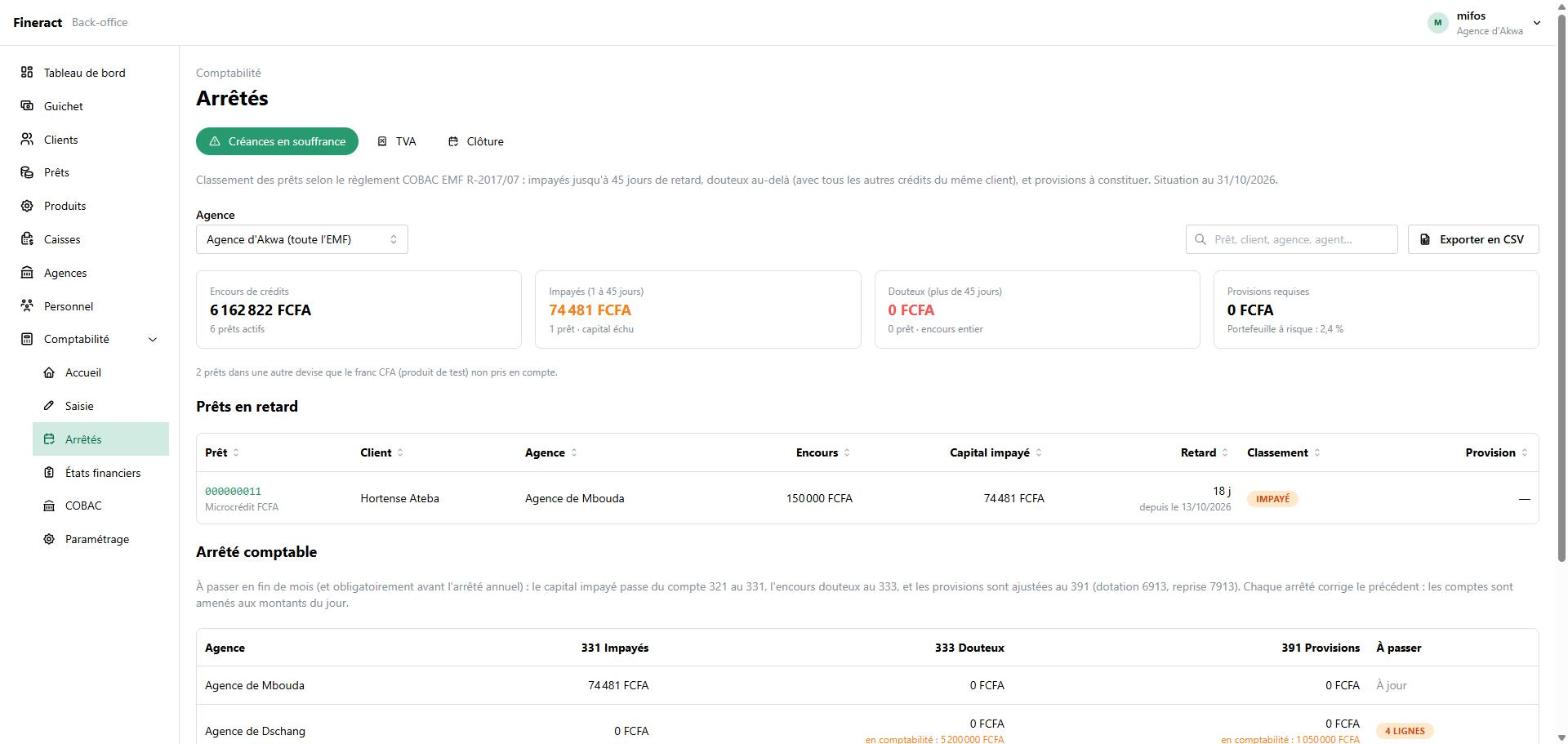
Créances en souffrance : classement des prêts, provisions et arrêté comptable par agence
Classement des prêts selon le règlement COBAC EMF R-2017/07 :
Classement
Règle
Compte
Sain
Aucun retard.
321 Crédits à court terme
Impayé
Retard de 1 à 45 jours : le capital échu est reclassé.
331 Crédits impayés
Douteux
Retard de plus de 45 jours : tout l'encours est reclassé, ainsi que tous les autres crédits du même client (contagion).
333 Crédits douteux
Les provisions sont calculées sur l'encours douteux non couvert par des garanties éligibles (taux croissant avec l'ancienneté du retard ; les garanties des catégories 3 à 5 sont provisionnées sur 4 ans). Chaque fin de mois, le comptable passe l'arrêté : un bouton par agence amène les comptes 331, 333 et 391 (provisions) aux montants du jour, par dotation (6913) ou reprise (7913). Chaque arrêté corrige le précédent.
12.5 Arrêtés → TVA
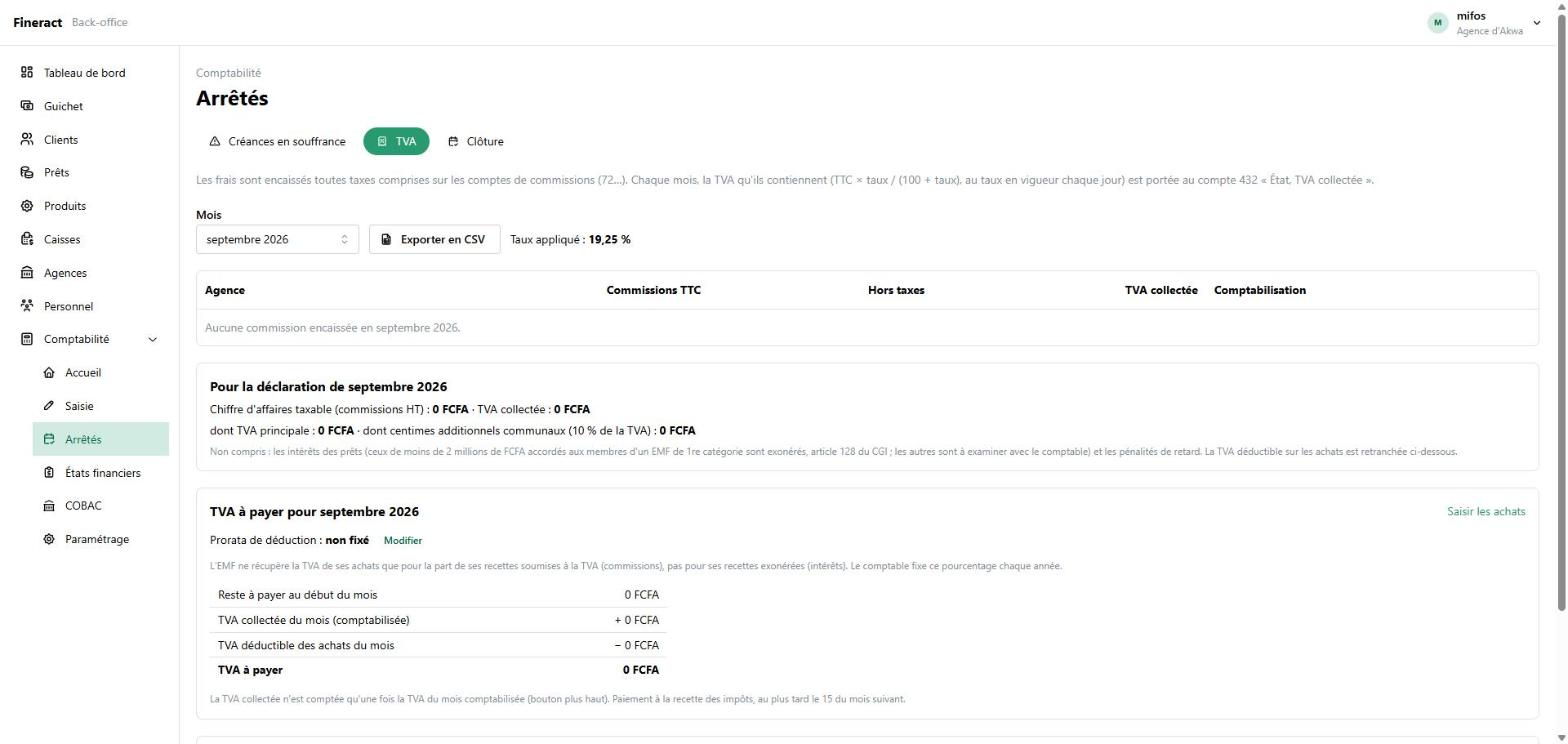
TVA : commissions du mois, déclaration, TVA à payer
TVA collectée : choisissez le mois terminé. Les commissions encaissées (comptes 72…) sont toutes taxes comprises ; l'écran calcule la TVA qu'elles contiennent (taux 19,25 % : 17,5 % de TVA + 10 % de centimes additionnels communaux), agence par agence. Comptabiliser la TVA de [mois] passe D 72… / C 432, pièce « TVA AAAA-MM ».
Pour la déclaration : chiffre d'affaires taxable, TVA collectée, part TVA principale et part centimes additionnels.
TVA à payer : reste du mois précédent + TVA collectée − TVA déductible des achats − paiements = TVA à payer (ou crédit de TVA reporté).
Enregistrer le paiement de la TVA (après la fin du mois, au plus tard le 15 du mois suivant) : chaque agence solde ses comptes de TVA par la liaison et le siège paie le total par la banque ; le mois affiche ensuite « Réglée ».
Prorata de déduction : l'EMF ne récupère la TVA de ses achats que pour la part de ses recettes soumises à la TVA ; ce pourcentage est fixé chaque année par le comptable (bouton Modifier).
Taux de TVA : en bas de l'écran, chaque taux a une date de début ; un nouveau taux s'ajoute sans modifier les périodes passées.
Intérêts des prêtsTant que les intérêts sont réglés « exonérés » (encadré TVA sur les intérêts, bouton Modifier), l'arrêté ne prend que les commissions. Réglés « taxables », ils entrent dans l'arrêté, avec en option un montant de prêt en dessous duquel ils restent exonérés et la TVA sur les pénalités de retard. L'exonération des prêts de moins de 2 millions (article 128 du CGI) vise les membres des EMF de 1re catégorie : pour UNIBANK, de 2e catégorie, le choix revient au comptable ou au fiscaliste.
12.6 Arrêtés → Clôture de l'exercice
Au 31 décembre, après le dernier arrêté des créances : l'écran calcule, agence par agence, le résultat de l'exercice et passe l'écriture de clôture (soldes des comptes 6 et 7 vers le compte 131 « Résultat de l'exercice », pièce « CLOTURE AAAA »), puis verrouille la période : plus aucune écriture ne peut être datée avant la date de clôture. Comptabilisez d'abord l'impôt sur les sociétés de l'exercice (12.12) : la clôture soldera ensuite le compte 86 avec les autres charges. Après l'assemblée générale, le résultat porté au 131 s'affecte dans l'onglet Affectation du résultat (12.13).
IrréversibleLa clôture est définitive. Vérifiez la balance et faites valider par le comptable avant de clôturer.
12.7 États financiers
Balance : pour une agence (avec ses sous-agences) et une période, soldes d'ouverture, mouvements et soldes de clôture de chaque compte, avec sous-totaux par classe et contrôle d'équilibre.
Bilan à une date et compte de résultat sur une période, par grandes rubriques.
Tous s'impriment et s'exportent.
12.8 COBAC
Onglet
Contenu
États COBAC
Bilan (lignes EG / RG) et compte de résultat (lignes XG / YG) au modèle des EMF de 2e et 3e catégories, avec les comptes repris par chaque ligne ; impression et export CSV. Les comptes non classés sont signalés. Le modèle suit la catégorie réglée dans Ratios prudentiels → Modifier.
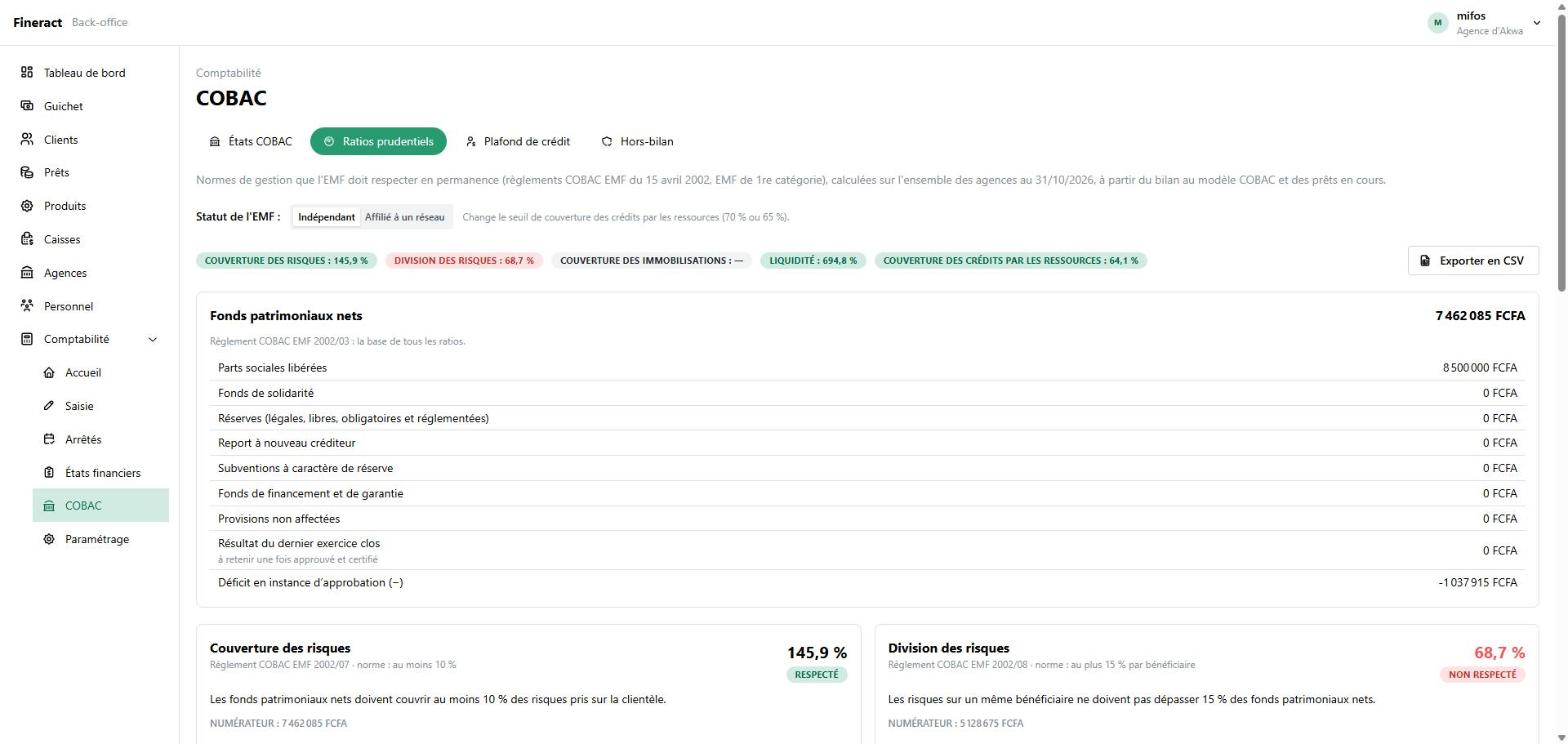
Ratios prudentiels
Base de tous les ratios : fonds propres nets pour un EMF de 2e ou 3e catégorie (règlement 2002/04, lignes KL01 à KL25 du formulaire COBAC : capital libéré, primes, réserves… moins actions propres, pertes, dividendes à distribuer, immobilisations incorporelles, provisions manquantes), fonds patrimoniaux nets en 1re catégorie ; couverture des risques (≥ 10 %), division des risques (≤ 15 % des fonds propres nets par bénéficiaire par défaut, avec les plus gros emprunteurs), couverture des immobilisations (≥ 100 %), liquidité (≥ 100 % ; seuls les dépôts à terme échus ou échéant dans les 3 mois y sont comptés), couverture des crédits par les ressources (≤ 70 %). Chaque ratio montre le détail de son calcul. Normes complémentaires : grands risques (clients au-delà de 10 % des fonds propres nets : total inférieur à 8 fois ces fonds propres), participations (5 % par entreprise, 15 % au total, comptes 26…), lignes de financement reçues (fonds propres nets ≥ 50 % des emprunts remboursables), engagements des apparentés (5 % maximum, clients désignés apparentés), capital minimum (capital libéré et fonds propres nets au moins égaux au minimum de la catégorie ; contrôle inactif tant que le montant n'est pas saisi). La catégorie de l'EMF, tous les seuils et le capital minimum se règlent avec le bouton Modifier en haut de la page.
Plafond de crédit
Règlement R-2017/08 : l'encours d'un même client ne doit pas dépasser 10 % du capital social libéré ; pour un client désigné apparenté (actionnaire, administrateur, dirigeant, employé), le plus bas de 10 % du capital et de 50 millions de FCFA (colonnes « Plafond » et mention « Apparenté »). Liste des emprunteurs avec leur pourcentage du plafond et leur état (dans la limite, proche, dépassé).
Comptes annuels
Comptes annuels publiables de toute l'EMF (modèles de la comptabilité sociale des annexes du PCEMF), pour l'exercice clos à la date choisie et l'exercice précédent : bilan actif (brut, amortissements et provisions, net N, net N-1), bilan passif, compte de résultat en cascade (produits financiers, charges financières, produit net financier, frais généraux, résultat d'exploitation, coût du risque, résultat courant, résultat exceptionnel, résultat net ; charges en négatif), tableau des flux de trésorerie (modèle 2 : résultat net, capacité d'autofinancement, variation du besoin en fonds de roulement, investissement, financement, trésorerie à l'ouverture et à la clôture ; un écart de contrôle est signalé s'il y en a un) et état des engagements hors bilan (situation du jour). Par défaut, l'exercice clos le 31 décembre dernier. Impression en un seul document et export CSV.
Statistiques
Informations statistiques annuelles du formulaire COBAC, à une date et un an plus tôt : capital, actionnaires et clients par sexe, salariés, agences et villes, dépôts et nombre de comptes, crédits bruts et nets, provisions, trésorerie, taux minimum et maximum des dépôts et des crédits. Impression et export CSV.
Hors-bilan
Engagements donnés (crédits accordés non encore décaissés) et reçus (garanties enregistrées, avals), au modèle COBAC. État par bénéficiaire et débiteur (formulaire COBAC) : avals, cautions et garanties données et reçues par client, avec le total ; boutons Imprimer et Exporter en CSV. Les crédits non décaissés n'y figurent pas : ce sont des engagements de financement, comptés dans l'état global. Détail ligne par ligne en dessous.
EMF de 2e catégorieÉtats, ratios et formulaires suivent les modèles COBAC des 2e et 3e catégories (catégorie réglée dans Ratios prudentiels → Modifier), avec les seuils de leurs formulaires officiels. Points restant à traiter (télédéclaration, garantie des dépôts) : dossier de paramétrage, 9.8.
Ratios prudentiels : statut de l'EMF, résumé des ratios, fonds patrimoniaux nets et détail de chaque ratio
12.9 Paramétrage → Plan de comptes
Arborescence des comptes PCEMF (comptes de regroupement et comptes de détail), avec leur solde. Nouveau compte : numéro, nature (actif, passif, capitaux, produits, charges), usage (détail ou regroupement), compte parent, écritures manuelles autorisées ou non.
Soldes d'ouverture : lors du démarrage, saisie des soldes repris de l'ancienne comptabilité, agence par agence, à la date de reprise ; la contrepartie est le compte 1290, qui doit revenir à zéro quand la reprise est complète.
12.10 Saisie → Mobile Money (rapprochement)
Une opération payée par MTN Mobile Money, Orange Money ou GIMACPAY va d'abord sur un compte de compensation (4773 MTN, 4774 Orange, 4775 GIMACPAY). Le rapprochement avec le relevé de l'opérateur la fait passer sur le compte où l'argent se trouve vraiment (compte marchand de l'opérateur, ou banque pour GIMACPAY), et les frais de l'opérateur en charge (634).
Comptabilité → Saisie → Mobile Money : choisissez l'opérateur et la période.
Chargez le relevé de l'opérateur (fichier CSV exporté de son espace marchand). Chaque ligne du relevé est rapprochée de l'opération du back-office qui porte la même référence et le même montant.
Vérifiez : opérations rapprochées, opérations sans ligne de relevé, lignes de relevé sans opération (à rechercher), écarts de montant. Saisissez le total des frais et taxes de l'opérateur.
Choisissez la date des écritures et validez : les écritures sont passées (agence et siège, par la liaison). Les opérations rapprochées ne sont plus proposées ensuite. Un rapprochement validé peut être annulé : ses opérations redeviennent à rapprocher.
Paramétrage, une seule foisSi l'écran le demande, l'administrateur clique sur Préparer : les comptes de compensation et de commissions sont créés (propositions à faire valider par le comptable) et chaque canal est relié à son compte dans tous les produits.
12.11 Saisie → Chèques (encaissement et impayés)
Un chèque reçu (dépôt sur l'épargne ou remboursement de prêt) attend sur le compte 4776 Chèques à l'encaissement jusqu'à ce que la banque de l'EMF l'encaisse. L'écran liste les chèques des agences choisies, avec leur état : À l'encaissement, Encaissé (avec la date), Impayé, ou en attente de validation. Les chèques non réglés restent toujours affichés ; le total à encaisser est indiqué.
Encaissés (comptable) : cochez les chèques crédités par la banque, Marquer encaissés, date de l'avis de crédit. Pour chacun : écriture D 5412 Banques / C 4776 dans l'agence du compte, puis le montant est débloqué sur le compte du client.
Impayé (chef d'agence) : sur la ligne, Impayé. Le dépôt (ou le remboursement) est annulé, puis le blocage levé : l'argent d'un chèque impayé n'est jamais disponible pour le client. Pour un prêt, les échéances réglées redeviennent dues. Les frais d'impayé prévus sont facturés au client (sur son compte d'épargne, ou ajoutés au prêt). Rendez le chèque au client avec l'avis de rejet de la banque.
Lever le blocage apparaît si un blocage reste après un encaissement ou un impayé (par exemple quand l'annulation attendait une validation).
Double validationL'écriture d'encaissement, le déblocage et l'annulation d'un dépôt ou d'un remboursement passent par la double validation : la ligne affiche « … à valider » jusqu'à la validation dans le menu Validations.
12.12 Arrêtés → Impôt sur les sociétés
Société anonyme, l'EMF paie l'impôt sur les sociétés (IS). En haut de l'écran, les paramètres : taux normal 30 %, taux réduit 25 % si le chiffre d'affaires de l'exercice ne dépasse pas 3 milliards, centimes additionnels communaux 10 %, acompte mensuel 2 % du chiffre d'affaires ; bouton Modifier pour le comptable (valeurs de la DGI, à faire confirmer par le fiscaliste et à mettre à jour à chaque loi de finances).
Chaque mois, avant le 15 : comptabilisez d'abord la TVA du mois précédent (12.5), puis, dans le tableau Acomptes mensuels, Enregistrer le versement sur la ligne du mois. L'acompte dû est calculé : chiffre d'affaires du mois (produits 70 à 76) × 2 % × 1,10. Écriture au siège : D 4312 Acomptes d'impôt / C banque, pièce « IS ACOMPTE AAAA-MM ».
Après le 31 décembre, avant la clôture : partie Impôt de l'exercice. Saisissez les réintégrations (charges non déductibles) et les déductions que donne le fiscaliste ; l'écran calcule le bénéfice imposable, l'impôt au taux (normal ou réduit selon le chiffre d'affaires) et le solde après acomptes. Comptabiliser l'impôt passe au 31/12 : D 86 Impôt sur le bénéfice / C 4312 (acomptes imputés) / C 4311 (solde à payer), pièce « IS AAAA ».
Avant le 15 mars : Enregistrer le paiement du solde (D 4311 / C banque, pièce « IS SOLDE AAAA »).
Exercice en perteSans bénéfice, l'impôt calculé est nul, mais les acomptes versés restent dus : ils deviennent la charge d'impôt de l'exercice (minimum de perception). Ce traitement est un paramètre (« Acomptes supérieurs à l'impôt calculé ») : le fiscaliste peut choisir de les reporter sur l'impôt suivant.
Double validationLes écritures manuelles passent par la double validation : tant qu'un versement attend sa validation, la ligne reste « à verser ». Ne le saisissez pas une deuxième fois ; faites-le valider (menu Validations).
12.13 Arrêtés → Affectation du résultat
Après la clôture, le résultat de chaque agence attend au compte 131. Une fois l'assemblée générale des actionnaires tenue, l'écran montre la situation (bénéfice ou perte à affecter, agence par agence ; report à nouveau antérieur ; capital ; réserve légale actuelle) et reprend sa décision :
Réserve légale (111) : préremplie avec le minimum de l'Acte uniforme OHADA, un dixième du bénéfice diminué des pertes antérieures, jusqu'à ce qu'elle atteigne le cinquième du capital. Un montant plus faible est refusé.
Report à nouveau (121) : le reste, calculé. Une distribution qui rendrait le report à nouveau débiteur est refusée.
Une perte va entièrement en report à nouveau débiteur.
Saisissez la date de l'assemblée et la référence du procès-verbal, puis Passer l'écriture d'affectation. Chaque agence vire son résultat au siège par le compte de liaison (D 131 / C 45100), et le siège passe l'affectation (D 131 et 45100 / C 111, 112, 114, 442, 121), pièce « AFFECTATION AAAA ». Les dividendes restent au 442 jusqu'à leur paiement aux actionnaires (12.14).
12.14 Arrêtés → Dividendes
Les dividendes votés attendent au compte 442. À chaque paiement, l'EMF retient l'impôt sur les revenus de capitaux mobiliers (IRCM) et ne verse que le net. Taux par défaut : 16,5 % (15 % + 10 % de centimes additionnels), réglable avec Modifier (10 % pour une PME selon la DGI ; à faire confirmer par le fiscaliste).
Payer un dividende : choisissez l'actionnaire (clients désignés « Actionnaire » dans l'onglet Conformité de leur fiche), l'exercice, le montant brut, le compte de paiement. Le taux d'IRCM se modifie pour un paiement particulier (convention fiscale d'un actionnaire non résident, exonération justifiée). Écriture au siège : D 442 brut / C banque net / C 4313 IRCM, pièce « DIVIDENDE AAAA Cn° ».
IRCM à reverser : l'IRCM retenu est regroupé par mois de paiement ; à reverser au fisc au plus tard le 15 du mois suivant. Enregistrer le reversement : D 4313 / C banque, pièce « IRCM AAAA-MM ». Le bouton passe en rouge après l'échéance.
13. Double validation
Certaines opérations sensibles ne sont pas enregistrées tout de suite : elles attendent qu'une autre personne, qui en a le droit, les valide. C'est le principe des « quatre yeux » (maker-checker).
Prêts : passage en perte et son annulation, correction d'un remboursement, annulation d'un décaissement.
Épargne : annulation d'une opération, libération d'un montant bloqué, virement entre comptes (5.12), clôture anticipée d'une épargne programmée (5.13).
Tontines : versement de la cagnotte au bénéficiaire et prélèvement d'une cotisation en retard sur l'épargne d'un membre (ce sont des virements, chapitre 16).
Sécurité : création, modification ou suppression d'un utilisateur ; création, modification, activation, désactivation d'un rôle et changement de ses droits.
Conformité : risque et PPE d'un client, plafonds KYC.
Produits : modification d'un produit de prêt ou d'épargne, modification ou suppression d'un frais.
La liste se règle dans Personnel → Double validation (administrateur), qui montre aussi quels rôles peuvent valider chaque opération. Les utilisateurs qui ont tous les droits (administrateurs) ne passent jamais par la validation.
13.2 Saisir une opération soumise à validation
Vous saisissez l'opération normalement. Au lieu de « enregistré », un message orange « En attente de validation » indique son numéro : elle n'a aucun effet tant qu'elle n'est pas validée (le solde, l'écriture ou l'utilisateur ne changent pas). Inutile de recommencer : un second envoi identique est refusé avec le message « Déjà envoyée en validation ».
13.3 Valider ou rejeter
Menu Validations (la pastille donne le nombre d'opérations en attente) : n°, date, auteur, opération, client ou objet concerné, agence.
Ouvrez une ligne : le détail de ce qui a été saisi s'affiche.
Valider : l'opération est enregistrée à cet instant. Rejeter : elle est abandonnée.
Qui voit quoi : chaque agence travaille en autonomie ; un validateur voit les opérations de son agence et de ses sous-agences, le siège voit tout l'EMF.
On ne peut jamais valider sa propre saisie.
Aujourd'hui, le chef d'agence et le directeur général peuvent valider ces opérations ; le responsable conformité valide le risque des clients et les plafonds KYC.
La fenêtre d'une demande de virement en résume l'essentiel avant de valider : montant, date, libellé, compte débité et compte crédité avec leur titulaire et leur solde actuel. Une alerte rouge prévient si le compte débité n'a pas assez d'argent (la validation serait refusée).
Le droit de valider une opération se donne dans l'éditeur des rôles : c'est le droit « … (validation) » placé à côté du droit de faire l'opération.
14. Journal d'audit
Menu Journal d'audit (visible par les utilisateurs qui ont le droit de consulter toutes les données) : qui a fait quoi, quand, sur quel client, prêt ou compte, que l'opération ait réussi, échoué, attende une validation ou ait été rejetée. Les simples consultations et les connexions n'y figurent pas.
Chaque ligne porte un n°, la date et l'heure, l'auteur, l'action, ce qui est concerné et l'agence. Un clic ouvre le détail : toutes les données saisies, et le lien vers le client, le prêt ou le compte.
Exporter en CSV pour un contrôle dans Excel.
ExemplesRetrouver qui a annulé un remboursement ; lister les opérations d'un caissier sur une journée ; vérifier qui a bloqué ou débloqué un compte et quand ; suivre les opérations refusées.
15. Reprise de données (démarrage)
Menu Reprise de données : au passage d'un ancien logiciel au back-office, on importe en masse depuis Excel ou CSV ce qui existait. Cette rubrique ne sert qu'au démarrage (ou à l'ouverture d'une agence reprise d'un autre système).
15.1 L'ordre à suivre
1. Personnel→2. Clients→3. Épargne→4. Prêts en cours→5. Garanties→6. Photos et pièces→7. Balance→Contrôle
Chaque onglet suit les mêmes trois étapes :
Télécharger le modèle : Excel (avec listes déroulantes à jour et mode d'emploi) ou CSV (ligne d'en-têtes seule, pour y coller l'export de l'ancien logiciel). Ne modifiez pas les en-têtes.
Charger le fichier rempli : chaque ligne est contrôlée et les erreurs sont expliquées ligne par ligne.
Importer les lignes valides : une barre de progression, puis un rapport Excel (créé, déjà existant, erreur) à conserver.
Relancer sans risqueChaque ligne porte la référence de l'ancien système (n° de client, de compte, de prêt). Ce qui a déjà été repris est reconnu et n'est pas recréé : on peut corriger le fichier et relancer l'import autant de fois que nécessaire.
Montants en francs entiersLe franc CFA n'a pas de décimales : un montant avec centimes (soldes, capital restant dû, valeur d'une garantie, revenu mensuel, lignes de la balance) est refusé avec le message « avec centimes ». Arrondissez-le dans le fichier, en accord avec le comptable, puis rechargez-le. Les espaces entre milliers sont acceptés (« 150 000 »).
15.2 Ce que contient chaque onglet
Onglet
Contenu et règles
1. Personnel
Employés : nom, matricule, agence, téléphone, date d'entrée, agent de crédit.
2. Clients
Identité, pièce d'identité, adresse, activité ; activés à leur date d'entrée en relation (l'ancien en-tête « Date d'adhésion » reste reconnu).
3. Épargne
Comptes avec leur solde à la date de reprise. Le solde ne passe pas par la caisse : il est comptabilisé contre le compte 1290 grâce au moyen de paiement technique « Reprise de données » (jamais proposé au guichet). Un bouton prépare ce paramétrage au premier import.
4. Prêts en cours
Repris par leur reste dû : capital restant dû, plus ancienne échéance impayée, nombre d'échéances restantes, taux, agent de crédit ; le décaissement est comptabilisé contre le compte 1290. Les retards existants réapparaissent comme impayés.
5. Garanties
Garanties matérielles (avec blocage du dépôt de garantie sur l'épargne) et avalistes, rattachés au prêt repris par sa référence.
6. Photos et pièces
Choisissez un dossier entier de fichiers nommés référence_pièce.extension, par exemple « CL-0012_cni.pdf » ou « PRET-0045_hypotheque.pdf ». La pièce est reconnue par un mot-clé (photo, cni, plan, contrat, caution, hypotheque…) ; une image sans mot-clé est la photo du client. Les pièces de prêt sont rattachées à la bonne garantie ou à l'avaliste.
7. Balance
Soldes des comptes de l'ancienne comptabilité, agence par agence, contre le compte 1290 (pièce « REPRISE BALANCE »). Les comptes clients (épargne, crédits) sont contrôlés mais pas repassés : ils l'ont été par les onglets 3 et 4.
Contrôle
Par agence : le compte 1290 (qui doit revenir à zéro), l'épargne et les crédits en comptabilité comparés aux soldes des comptes des clients. Tout écart est signalé.
Avant la reprise réelleFaites un essai complet sur une copie, faites valider les montants par le comptable, et gardez les rapports d'import et l'état de contrôle signés : ils prouvent que la reprise est conforme à l'ancien système.
16. Tontines
Une tontine rotative réunit des clients de l'agence qui cotisent le même montant à chaque séance ; à chaque tour, la cagnotte est versée à l'un d'eux, jusqu'à ce que chacun l'ait reçue une fois. L'EMF tient la tontine : la cagnotte est un compte d'épargne au nom du groupe (produit « Compte de tontine », sans frais ni intérêts).
Création→ chef d'agence active la cagnotte →Cotisations à chaque séance→ bénéficiaire désigné →Versement de la cagnotte→ validation →Tour suivant
16.1 Créer une tontine
Tontines → Nouvelle tontine (chef d'agence, chargé de prêts, chargé d'accueil).
Nom de la tontine et agence. Les membres doivent être clients de cette agence exactement.
Cotisation par séance, rythme des séances (tous les N jours, semaines ou mois) et date de la première séance.
Bénéficiaire de chaque tour : ordre fixé au départ, tirage au sort, ou enchères.
Pénalité de retard éventuelle (par cotisation en retard ; elle reste dans la cagnotte) et prélèvement de la cotisation sur l'épargne du membre en retard (16.5).
Ajoutez les membres (au moins 2) par la recherche. En ordre fixé, l'ordre de la liste est l'ordre des bénéficiaires : flèches pour le changer ; la date de chaque tour s'affiche. Un résumé rappelle le montant versé à chaque tour et la date de la dernière séance.
Créer la tontine : le groupe, la cagnotte et le calendrier des tours sont créés. Sans le droit d'approuver un compte, la cagnotte attend que le chef d'agence l'approuve et l'active (lien sur la page de la tontine).
Paramétrage, une seule foisSi la page Tontines affiche « Paramétrage à faire une fois », l'administrateur clique sur Préparer le paramétrage : le produit « Compte de tontine » et son compte 353 « Comptes de tontines » (proposition à valider par le comptable) sont créés.
16.2 La page d'une tontine
En haut : cagnotte (solde et n° de compte), montant versé à chaque tour, tour en cours, bénéficiaire du tour. Quatre onglets :
Onglet
Contenu
Cotisations
Pour le tour choisi : chaque membre, ce qu'il a versé, ce qui reste, la pénalité payée, et son état (à jour, à payer, en retard, prélèvement en validation). Boutons Encaisser et Prélever sur l'épargne.
Tours
Le calendrier : séance, bénéficiaire, cotisations reçues, état (versé, versement en validation, versement rejeté, cotisations en retard). Sur le tour en cours : Désigner le bénéficiaire et Verser la cagnotte.
Membres
Les membres, leur téléphone et le tour où ils reçoivent (ou ont reçu) la cagnotte.
Paramètres
Cotisation, rythme, mode de désignation, pénalité, prélèvement ; Modifier les règles de retard.
16.3 Encaisser les cotisations
Onglet Cotisations, sur la ligne du membre → Encaisser (caissier).
Le montant restant dû pour ce tour est proposé. Si la séance est passée et qu'une pénalité est prévue, la case Encaisser aussi la pénalité de retard est cochée.
Moyen de paiement (la référence est obligatoire en Mobile Money), date, puis Encaisser et imprimez le reçu de cotisation (le reste à cotiser pour ce tour y figure).
L'argent est déposé sur la cagnotte. En espèces, il entre dans la caisse du caissier, comme un dépôt.
16.4 Bénéficiaire et versement de la cagnotte
Ordre fixé : le bénéficiaire de chaque tour est déjà connu.
Tirage au sort : Désigner le bénéficiaire → « Tirage fait en séance » (choisissez le membre tiré) ou « Tirer au sort ici » (le back-office tire au hasard parmi les membres qui n'ont pas encore reçu la cagnotte ; le résultat est enregistré aussitôt).
Enchères : choisissez le vainqueur et son enchère ; il reçoit la cagnotte moins l'enchère, qui reste dans la cagnotte.
Sur le tour en cours → Verser la cagnotte (caissier) : le montant, le solde de la cagnotte et les cotisations manquantes s'affichent.
Choisissez le livret d'épargne du bénéficiaire et la date, puis Verser la cagnotte. Le versement est bloqué si la cagnotte ne contient pas assez.
Le versement est un virement soumis à la double validation : le tour affiche « Versement en validation (n° …) » jusqu'à ce que le chef d'agence ou le directeur général le valide dans Validations. Il passe alors à « Versé ». S'il est rejeté, il affiche « Versement rejeté » et peut être refait.
Le bénéficiaire retire ensuite l'argent au guichet sur son livret ; il reçoit un SMS de l'argent reçu s'il accepte les SMS.
16.5 Retards et prélèvement sur l'épargne
Tontines, sous la liste : Cotisations en retard de toutes les tontines de l'agence (tontine, séance, membre, téléphone, reste dû et pénalité, jours de retard, état « À prélever », « À relancer » ou « Prélèvement en validation »), avec le total à recouvrer.
Si la tontine prévoit le prélèvement : onglet Cotisations → Prélever sur l'épargne sur la ligne d'un membre en retard. Choisissez son livret (solde affiché), la cotisation et la pénalité. Le prélèvement est un virement du livret vers la cagnotte, soumis à la double validation ; la cotisation ne compte qu'une fois validée.
Les règles de retard (pénalité, prélèvement) se modifient en cours de tontine dans l'onglet Paramètres ; elles valent pour les encaissements suivants.
17. Réclamations des clients
Une réclamation est une protestation du client (une erreur, un frais contesté, un retard, un mauvais accueil…), pas une simple demande d'information. Le règlement COBAC R-2020/06 impose de la traiter gratuitement, d'en accuser réception sous 10 jours ouvrables et d'y répondre par écrit sous 45 jours ; sans réponse, elle compte comme rejetée et le client peut saisir la médiation.
17.1 Enregistrer une réclamation
Fiche du client → onglet Réclamations → Nouvelle réclamation (accueil, caissier, chargé de prêts, chef d'agence).
Reçue le, par (guichet, téléphone, courrier, e-mail…), catégorie, objet, ce que dit le client, compte concerné et montant contesté s'il y a lieu.
Cochez Accusé de réception remis au client maintenant pour l'imprimer tout de suite et le lui remettre. Le client reçoit aussi un accusé par SMS s'il les accepte (n° de la réclamation et date limite de réponse).
17.2 Traiter et répondre
Ouvrez la réclamation (chef d'agence, responsable des réclamations, responsable conformité) : date de l'accusé de réception, date de la réponse écrite, issue (favorable, partiellement favorable, défavorable…), montant remboursé ou accordé, réponse apportée au client, et la case Le client a saisi la médiation. Une réclamation sans réponse au-delà des délais apparaît en retard.
17.3 Le registre et le rapport annuel
Menu Réclamations : le registre de toutes les réclamations de vos agences, filtré par période de réception, agence et recherche, avec les compteurs Reçues, Ouvertes et En retard. Chaque ligne donne la date, le client, la catégorie, le montant contesté, les dates d'accusé et de réponse, l'issue, le montant accordé et la médiation. Export CSV.
Rapport annuel, pour un exercice : réclamations reçues, répondues, en cours, délai moyen de réponse, montants contestés et accordés, réclamations portées en médiation, issues, répartition par catégorie, par canal et par agence. Il s'imprime avec les signatures du responsable des réclamations et du directeur général.
18. SMS et e-mail
18.1 Les SMS envoyés aux clients
Un service SMS, installé sur le serveur, envoie automatiquement des avis aux clients qui ont donné leur accord (case SMS de la fiche client, 4.2) :
SMS
Quand
Avis de dépôt, de retrait, de remboursement
À chaque opération, avec le nouveau solde ou le reste à payer.
Rappel avant échéance
Chaque matin, pour les échéances de prêt des jours qui viennent.
Relance après impayé
Chaque matin, pour les échéances dépassées.
Demande de virement, virement émis, virement reçu
À la demande d'un virement, puis à son exécution (5.12) ; au bénéficiaire d'une cagnotte de tontine.
Accusé de réception de réclamation
À l'enregistrement d'une réclamation (17.1).
18.2 La page SMS (administrateur)
Menu SMS. En haut, le mode : « essai » (les SMS sont seulement notés au journal, sans partir) ou le fournisseur raccordé (Orange, MTN). Puis :
Avis d'opération : l'état du branchement à Fineract ; Remettre à jour le rétablit après une mise à jour du service.
Rappels du matin : heure de la tournée, résultat de la dernière ; Lancer maintenant pour la refaire à la main.
Onglet Modèles et réglages : le nom de l'EMF en tête des SMS (sigle de 30 caractères au plus), la signature en fin de SMS (par exemple un numéro d'information), le délai des rappels et des relances, l'heure des rappels, puis le texte de chaque SMS, avec ses champs ({montant}, {compte}, {date}, {solde}…), un aperçu et le nombre de SMS facturés.
Onglet Envoi d'essai : un message libre vers un numéro, pour vérifier le raccordement.
Coût des SMSUn SMS compte 160 caractères ; un seul caractère accentué (é, ê, ç…) le fait tomber à 70. Les modèles évitent donc les accents. L'aperçu signale tout dépassement en orange.
18.3 Les e-mails
Fineract envoie lui-même des e-mails par le compte réglé dans Paramètres → E-mail (19.6) : les rapports programmés (19.7, par exemple chaque matin la balance au directeur général ou l'état des tâches planifiées à l'administrateur) et le mot de passe des nouveaux utilisateurs.
19. Paramètres (administrateur)
Le menu Paramètres regroupe les réglages qui ne relèvent d'aucun autre écran. Chaque onglet ne s'affiche qu'à ceux qui en ont le droit.
19.1 Identité de l'EMF
Nom de l'EMF (raison sociale) et logo : affichés en haut du back-office, sur la page de connexion, dans le titre de l'onglet du navigateur et en tête de tous les documents imprimés (reçus, relevés, échéanciers, fiches…). Le logo est réduit automatiquement ; un format paysage sur fond blanc ou transparent rend le mieux. Un aperçu montre l'en-tête d'un reçu.
Éditeur du logiciel : nom, contact du support et logo de la société qui édite le back-office, en bas du menu, de la page de connexion et des documents imprimés. Modifiable par le super-administrateur seulement.
19.2 Listes de valeurs
Les choix proposés dans les formulaires : types de pièces d'identité (dont NIU et RCCM), sexe, situation matrimoniale, professions, secteurs d'activité, régions, liens de parenté, motifs de clôture, objets de prêt, types de garanties, types et résultats de relance, motifs de blocage, jours de collecte, catégories et canaux de réclamation, statuts d'agence, formes juridiques… Pour chaque liste : Ajouter une valeur, renommer (crayon), changer l'ordre (flèches), activer ou désactiver. Une valeur désactivée n'est plus proposée mais reste sur les fiches qui l'utilisent ; on ne supprime jamais une valeur.
19.3 Moyens de paiement
Pour chaque moyen : sa nature (espèces, qui passent par la caisse du guichetier, ou hors caisse) et son rôle (guichet, Mobile Money avec rapprochement, technique).
Proposé aux guichets : l'interrupteur retire un moyen des choix (par exemple le chèque s'il n'est plus accepté) sans le supprimer ; il reste dans l'historique. Une alerte prévient si plus aucun paiement en espèces n'est proposé.
Nouveau moyen de paiement, renommer, ordre d'affichage (flèches). Un moyen qui n'a jamais servi peut être supprimé ; sinon, renommez-le. Pour un nouveau moyen hors caisse, indiquez ensuite dans la comptabilité de chaque produit le compte où arrivent ses paiements.
Les moyens techniques (collecte terrain, reprise de données, ajustements de Fineract) ne sont jamais proposés au guichet ; leur nature ne se change pas. Le chèque a son rôle propre : ses fonds sont bloqués jusqu'à l'encaissement (5.14).
En bas de la page, Chèques remis et bons de retrait (montants toutes taxes comprises, comptés en commissions) :
Commission d'encaissement : aucune, montant fixe, ou pourcentage du chèque avec un minimum et un maximum facultatifs ; prélevée au dépôt ou à l'encaissement. Un exemple de calcul s'affiche.
Frais d'impayé : aucun, montant fixe, ou frais facturés par la banque (saisis à chaque impayé).
Frais de remise d'un carnet de bons de retrait (vide : gratuit).
Pièce obligatoire à chaque retrait : exige un bon ou une fiche pour tout retrait, même d'un client sans carnet (5.15).
Les frais sont facturés au client qui remet le chèque ou reçoit le carnet. Si son solde ne suffit pas, ils restent dus et sont prélevés automatiquement dès que le compte est approvisionné.
19.4 Jours ouvrés
Les jours d'ouverture des agences (cases du lundi au dimanche) et le sort d'une échéance de prêt qui tombe un jour non ouvré : la laisser, la reporter au jour ouvré suivant, au prochain jour de réunion, ou l'avancer au jour ouvré précédent. Le changement vaut pour les nouveaux prêts et les échéanciers recalculés.
19.5 Mots de passe
Règle des mots de passe : simple (déconseillé), sécurisée (6 caractères, majuscule, minuscule, chiffre) ou forte (12 caractères, avec caractère spécial). Elle s'applique au prochain changement.
Blocage d'un compte après un nombre d'essais ratés (5 par défaut).
Interdire de reprendre un ancien mot de passe (les N derniers).
Changement régulier obligatoire tous les N jours.
Changement à la première connexion et après une réinitialisation par l'administrateur (recommandé).
19.6 E-mail
Le compte d'envoi des e-mails : serveur, port, connexion chiffrée, identifiant, mot de passe (jamais réaffiché ; laissez vide pour le garder), adresse et nom d'envoi. Le bouton Fournisseur préremplit Gmail ou Microsoft 365 ; pour Gmail, utilisez un « mot de passe d'application ». Envoyer l'essai envoie un petit rapport à l'adresse indiquée et affiche le résultat ou l'erreur du serveur.
19.7 Rapports par e-mail
Nouvel envoi : choisissez le rapport (balance, résultat, tableau de bord, créances en souffrance, ratios, trésorerie, collectes, Mobile Money, réclamations, retards des tontines, échéances DAT, portefeuille des agents, dossiers KYC, comptes verrouillés, état des tâches planifiées…), l'agence si besoin, et pour les rapports sur une période « cumul depuis le début » ou « journée de la veille ».
Premier envoi (date et heure), fréquence (chaque jour, chaque semaine le même jour, chaque mois à la même date, une seule fois), pièce jointe PDF ou CSV (Excel).
Destinataires (une ou plusieurs adresses), objet et message.
La liste montre pour chaque envoi la fréquence, les destinataires, le prochain envoi et le dernier (réussi, ou en échec avec la raison au survol). On peut le suspendre (interrupteur), l'envoyer maintenant, le modifier ou le supprimer. Les rapports « au jour » sont arrêtés à la veille, journée close.
Surveiller les traitements de nuitL'envoi chaque matin du rapport « État des tâches planifiées » à l'administrateur signale toute tâche en échec (avec la cause) ou qui n'a pas tourné dans les dernières 24 heures.
19.8 Tâches programmées
Les traitements automatiques de Fineract, décrits en français : pénalités de retard, ancienneté des impayés, classement des retards, provisions, intérêts des prêts et de l'épargne, échéances des DAT, comptes dormants, ordres permanents, soldes comptables… En haut : l'état du planificateur (en marche ou arrêté), le nombre de tâches en échec et celles qui sont actives sans utilité ici.
Pour chaque tâche : quand elle tourne (« Chaque jour à 00:01 »), dernier passage (date, durée, lancée à la main ou non), état (réussie, échec avec la cause au survol, en cours, jamais lancée), prochain passage.
Interrupteur Active ; Historique (15 derniers passages avec les erreurs) ; Lancer maintenant, qui attend la fin de la tâche et affiche son résultat.
Les tâches marquées Inutile ici (SMS et e-mails natifs de Fineract, dividendes des parts sociales, événements externes…) peuvent être désactivées sans risque.
Arrêter le planificateur suspend tous les traitements : à réserver à une maintenance.
20. Mode débogage (administrateur)
Pour la maintenance du système : il montre d'où viennent les données d'une page, quels fichiers du back-office l'affichent et quels droits elle vérifie. Il est réservé aux administrateurs (tous les droits, ou rôle Administrateur informatique) et n'enregistre rien tant qu'il n'est pas activé.
Menu de l'utilisateur (en haut à droite) → Mode débogage. Un bouton violet apparaît en bas à droite de chaque page. Rechargez la page (F5) pour voir les appels de son ouverture.
Le bouton ouvre le panneau, en trois onglets :
Page : l'adresse, les routes et les fichiers du back-office qui dessinent la page, et les droits vérifiés par la page (accordés ✓ ou refusés ✗), utiles pour comprendre pourquoi un bouton n'apparaît pas chez un utilisateur.
Appels à Fineract : chaque appel de la page ou de la session (méthode, adresse, statut, durée), dépliable : paramètres, contenu envoyé et reçu (mots de passe masqués), fichier et ligne du back-office qui l'a fait, et origine des données (table de données avec ses colonnes, rapport avec sa requête SQL, ou classe Fineract et ses tables). Un clic sur une table affiche sa structure (colonnes, type, taille, clé). Exporter télécharge les appels pour le support.
Session : utilisateur, agence, rôles, liste des droits, version du back-office.
Inspecter un élément : cliquez ensuite sur n'importe quel élément de la page (un montant, un nom…) sans déclencher son action (Échap pour annuler). Le panneau indique le code qui l'a affiché (fichier et ligne), les composants qui le contiennent, et l'appel Fineract d'où vient la valeur avec la colonne de la base (par exemple « 4 500 000 FCFA » vient de client_activite.revenu_mensuel).
Pour le poste de développementLes liens vers les fichiers s'ouvrent dans l'éditeur de code installé sur le poste. Sur la version de production, les noms de fichiers et de composants sont abrégés : le panneau garde son utilité pour les appels et les données.
21. Calendrier des tâches
Quand
Qui
Quoi
Chaque matin
Chef d'agence
Remettre le fonds de caisse à chaque caissier (Caisses → état de caisse). Consulter le tableau de bord : demandes à approuver, prêts à décaisser, retards.
Dans la journée
Caissiers, chargés de prêts
Guichet (dépôts, retraits, remboursements, décaissements) ; dossiers clients ; demandes de prêt et de DAT.
Dans la journée
Chef d'agence, responsable conformité
Menu Validations : examiner et valider ou rejeter les opérations en attente.
Au retour des collecteurs
Caissier
Saisie des tournées (Collecte → Saisir une tournée), espèces comptées, bordereau signé avec le collecteur.
Chaque soir
Caissier, chef d'agence
Arrêté de caisse avec billetage ; reversement au coffre ; explication des écarts.
Chaque matin, 8 h
Automatique
SMS de rappel avant échéance et de relance des impayés (chapitre 18).
Chaque matin
Administrateur
Lire le rapport « État des tâches planifiées » reçu par e-mail (19.7) ou Paramètres → Tâches programmées : aucune tâche en échec.
Chaque matin
Chef d'agence, caissier principal
Trésorerie : encaisse de la veille, plafonds d'encaisse respectés (8.4).
À chaque séance de tontine
Caissier, chef d'agence
Encaisser les cotisations, désigner le bénéficiaire, verser la cagnotte puis valider le versement (chapitre 16).
Chaque soir, 20 h
Automatique
Sauvegarde de toutes les données (chapitre 22). Laisser le serveur allumé.
Chaque semaine
Chef d'agence, agent de recouvrement
Prêts les plus en retard : relances, rééchelonnements éventuels.
Chaque semaine
Responsable conformité
Dossiers à revoir (KYC) : revues en retard, pièces expirées ou qui expirent, risques à évaluer.
Chaque semaine
Chef d'agence
Échéances DAT des 30 prochains jours : proposer le renouvellement aux clients, prévoir la trésorerie à rembourser.
Chaque semaine
Chef d'agence
Contrôle de la collecte : versements à vérifier, taux de visite, clients sans dépôt depuis 30 jours ; quelques visites inopinées chez des clients.
Chaque semaine
Responsable des réclamations
Registre des réclamations : accusés de réception sous 10 jours ouvrables, réponses sous 45 jours, réclamations en retard (chapitre 17).
Chaque semaine
Chef d'agence
Cotisations de tontine en retard : relances ou prélèvements sur l'épargne (16.5).
Chaque semaine
Comptable
Rapprochement Mobile Money avec les relevés des opérateurs (12.10).
Chaque matin de tournée
Collecteur, chef d'agence
Imprimer la fiche de tournée du collecteur.
Fin de mois
Comptable
1. Arrêté des créances en souffrance. 2. TVA collectée du mois. 3. Contrôle de la liaison entre agences (équilibrée). 4. Balance, états COBAC, ratios prudentiels, plafond de crédit, hors-bilan.
Avant le 15
Comptable
Déclaration et paiement de la TVA du mois précédent ; enregistrement du paiement.
Chaque mois
Administrateur
Vérifier qu'une sauvegarde se recharge correctement (essai de restauration).
En décembre
Administrateur
Ajouter les jours fériés de l'année suivante ; activer les fêtes musulmanes dès l'annonce officielle.
31 décembre
Comptable
Dernier arrêté des créances, puis clôture de l'exercice ; fixer le prorata de TVA de la nouvelle année.
En début d'année
Responsable des réclamations, directeur général
Rapport annuel sur le traitement des réclamations de l'exercice écoulé, signé (17.3).
Au démarrage
Administrateur, comptable
Reprise de données dans l'ordre des onglets, puis contrôle (le compte 1290 doit revenir à zéro) ; une seule fois.
22. Sauvegardes (administrateur)
Chaque jour à 20 h, et quelques minutes après chaque démarrage de l'ordinateur serveur, une sauvegarde complète est faite automatiquement : la base de données (clients, comptes, prêts, opérations, comptabilité, paramétrage) et les documents scannés (photos, pièces, documents joints).
Où
Détail
Sur le serveur
Dossier C:\Sauvegardes\Fineract, un fichier zip daté par sauvegarde.
Copie hors du serveur
Google Drive, dossier Sauvegardes Fineract (copie à 20 h 30).
Durée de conservation
Au moins les 7 dernières sauvegardes ; les plus anciennes de plus de 7 jours sont supprimées.
Vérifier une sauvegarde (une fois par mois) : le script de restauration en mode « essai » la recharge dans une base temporaire, affiche le nombre de clients, prêts, comptes et écritures, puis l'efface, sans toucher aux données réelles.
Restaurer pour de vrai remplace toutes les données actuelles : à ne faire qu'en cas de panne, avec le prestataire informatique. La procédure détaillée se trouve dans le fichier LISEZMOI du dossier des sauvegardes.
Serveur alluméLes sauvegardes, la mise à jour quotidienne des prêts (jours fériés, pénalités, retards) et les calculs de nuit ne se font que si l'ordinateur serveur est allumé.
23. Messages fréquents et solutions
Message
Que faire
« Solde disponible insuffisant… »
Le retrait dépasse le disponible : une partie du solde est bloquée (dépôt de garantie, DAT nanti) ou doit rester sur le compte (solde minimum). Voir la ligne « Disponible » du compte ou le bandeau du DAT.
« Compte bloqué », « Retraits bloqués » ou « Dépôts bloqués sur ce compte »
Le compte a été bloqué (saisie, décès, fraude…) : le motif est sur la page du compte. Seul un chef d'agence ou le responsable conformité peut le débloquer, une fois le motif levé (5.5).
« Épargne bloquée : aucun retrait… »
Le produit interdit les retraits pendant une durée après l'ouverture ; la date à partir de laquelle ils sont permis est sur la page du compte (5.6).
Encadré « Plafond KYC »
L'opération dépasse un plafond du niveau KYC du client (4.7). Complétez son dossier pour qu'il passe au niveau supérieur, ou fractionnez l'opération si la politique de l'EMF le permet.
« En attente de validation » / « Envoyée en validation : l'opération n° … »
L'opération est soumise à double validation : elle n'aura d'effet qu'une fois validée par un responsable dans le menu Validations (chapitre 13). Ne la ressaisissez pas.
« Déjà envoyée en validation »
La même demande attend déjà une validation : inutile de l'envoyer à nouveau.
« Le bon n° … a déjà servi » / « La fiche n° … a déjà servi »
Une pièce de retrait ne sert qu'une fois : le message donne la date et l'opération du premier usage. Demandez au client une nouvelle pièce signée ; s'il conteste, prévenez le chef d'agence (5.15).
« Le bon n° … n'appartient à aucun carnet » / « … est en opposition »
Le bon ne vient pas d'un carnet remis pour ce compte, ou il a été déclaré perdu ou volé. Vérifiez l'identité du client et l'onglet Carnets de retrait du compte ; à défaut, faites remplir une fiche du guichet.
« Cet écran ne fait pas partie de vos menus »
Votre rôle ne donne pas accès à cet écran (adresse tapée à la main ou ancien lien). Si vous en avez besoin, demandez à l'administrateur de l'ajouter à votre rôle (Personnel → Menus par rôle).
« Saisie réservée au caissier en fonction » (Collecte)
La tournée se saisit au guichet par un caissier affecté à une caisse aujourd'hui, au moment où le collecteur remet l'argent. Faites saisir par le caissier, ou demandez au chef d'agence de vous affecter une caisse.
« Il manque … » ou « Excédent … » (saisie d'une tournée)
Les espèces comptées ne correspondent pas au total des versements saisis : vérifiez chaque montant avec les reçus du collecteur ; s'il manque de l'argent, le collecteur doit compléter. Prévenez le chef d'agence en cas de manquant.
« Identifiant ou mot de passe incorrect… »
Vérifiez la saisie (majuscules, clavier). Après 5 essais ratés de suite, le compte est verrouillé.
Encadré orange « Compte verrouillé »
Le mot de passe a été saisi faux 5 fois de suite : la connexion est refusée, même avec le bon mot de passe. Un administrateur le débloque dans Personnel → Utilisateurs (bouton « Déverrouiller »), après avoir vérifié que c'est bien la personne qui s'est trompée.
« La caisse n'a pas assez d'espèces pour cette opération… »
Le chef d'agence doit d'abord remettre des fonds au caissier (Caisses → état de caisse → Remettre des fonds).
Bandeau « Vous n'êtes caissier d'aucune caisse aujourd'hui »
Seules les opérations hors espèces sont possibles. Demandez au chef d'agence de vous affecter à une caisse pour aujourd'hui, et vérifiez que votre compte utilisateur est relié à votre fiche d'employé.
« Cet employé est déjà caissier d'une caisse sur cette période »
Retirez d'abord son affectation à l'autre caisse, ou choisissez une autre période.
« Le prêt a des pénalités ou des frais échus impayés : Fineract refuse de le rééchelonner »
Encaisser d'abord les pénalités et frais échus, puis redéposer la demande.
« L'écriture n'est pas équilibrée »
Le total des débits doit égaler le total des crédits : corrigez les montants.
« Un des comptes n'accepte pas d'écriture manuelle »
Choisissez un compte de détail ; les comptes de regroupement et certains comptes techniques n'acceptent pas de saisie manuelle.
« La période est clôturée »
L'exercice est clôturé : aucune écriture ne peut plus être datée avant la date de clôture. Datez l'écriture après la clôture.
Retour à l'écran de connexion
Déconnexion automatique après 15 minutes sans activité (un message l'indique), ou mot de passe changé : reconnectez-vous.
Rien ne s'ouvre quand on clique sur « Imprimer »
Le navigateur a bloqué la fenêtre d'impression : autorisez les fenêtres surgissantes (pop-ups) pour l'adresse du back-office.
« Ce compte appartient à un client d'une agence hors de la vôtre… » (virement)
Seul le personnel de l'agence du client (ou du siège) peut virer depuis son compte.
« Versement en validation (n° …) » ou « Prélèvement en validation » (tontine)
Le virement attend la validation du chef d'agence ou du directeur général (menu Validations). Ne le refaites pas.
« La cagnotte ne contient pas assez pour ce versement »
Des cotisations manquent : encaissez-les ou prélevez-les avant de verser la cagnotte.
« Cagnotte pas encore active » (tontine)
Le chef d'agence doit approuver puis activer le compte cagnotte (lien sur la page de la tontine) avant les premières cotisations.
Alerte « Aucun paiement en espèces n'est proposé aux guichets »
Dans Paramètres → Moyens de paiement, réactivez « Proposé aux guichets » pour les espèces.
« Ce moyen de paiement a déjà servi… : il ne peut pas être supprimé »
Renommez-le ou retirez-le des guichets (interrupteur « Proposé aux guichets ») au lieu de le supprimer.
Envoi d'e-mail en échec (Paramètres → E-mail ou Rapports par e-mail)
Le message du serveur s'affiche : vérifiez le serveur, le port, l'identifiant et le mot de passe (pour Gmail, un mot de passe d'application).
Aucun SMS n'arrive au client
Vérifiez l'accord SMS de sa fiche, son numéro, le journal de la page SMS (mode « essai » : rien ne part), et le branchement (« Remettre à jour »).
Un menu ou un bouton manque chez un utilisateur
Vérifiez ses rôles, ses droits et les menus de son rôle (Personnel → Menus par rôle). L'onglet Page du mode débogage liste les droits vérifiés par la page (chapitre 20).
Écran blanc ou bouton sans effet
Rechargez la page (touche F5). Si le problème persiste, notez l'heure et l'écran et prévenez l'administrateur.
24. Glossaire
Arrêté de caisse
Comptage des espèces du caissier en fin de journée et comparaison avec le solde théorique.
Arrêté des créances
Écriture mensuelle qui reclasse les prêts en retard (331, 333) et ajuste les provisions (391).
Avaliste
Personne qui s'engage à rembourser à la place de l'emprunteur s'il ne paie pas.
Billetage
Détail du comptage des espèces par coupure (10 000, 5 000, 2 000… F CFA).
Bon de retrait
Bon pré-numéroté du carnet remis au client, qu'il remplit et signe pour retirer de l'argent ; c'est la pièce du retrait, pas un moyen de paiement.
Bordereau de collecte
Liste des versements d'une tournée saisis au guichet, avec le total remis en espèces, signée par le collecteur et le caissier.
Cagnotte
Compte d'épargne d'une tontine qui reçoit les cotisations et est versé au bénéficiaire de chaque tour.
Chèque à l'encaissement
Chèque reçu d'un client, remis à la banque de l'EMF et pas encore crédité ; son montant reste bloqué sur le compte du client (« sauf bonne fin »).
Collecteur
Employé qui passe chez les clients recueillir leur épargne et remet l'argent au caissier.
Compensation (compte de)
Compte (4773, 4774, 4775) où attendent les opérations Mobile Money et GIMACPAY jusqu'au rapprochement avec le relevé de l'opérateur.
Contagion
Quand un crédit d'un client devient douteux, tous ses autres crédits le deviennent aussi.
Contre-passation
Écriture inverse qui annule une écriture erronée ; on ne supprime jamais une écriture.
DAT (dépôt à terme)
Somme placée pour une durée fixée, à un taux qui dépend de la durée ; remboursée avec ses intérêts à l'échéance.
Décaissement
Remise au client de l'argent d'un prêt approuvé ; l'échéancier démarre ce jour-là.
Disponible
Partie du solde d'épargne que le client peut retirer (solde moins blocages et solde minimum).
Double validation
Une opération sensible saisie par une personne n'est enregistrée qu'après la validation d'une autre (maker-checker).
Douteux
Prêt en retard de plus de 45 jours (règlement COBAC EMF R-2017/07).
Échéance (DAT)
Date de fin du placement, où le capital et les intérêts sont versés sur l'épargne ou renouvelés.
Encaisse
Espèces détenues par une caisse ou le coffre d'une agence ; elle ne doit pas dépasser le plafond d'encaisse.
Encours
Capital restant dû sur les prêts.
Épargne programmée
Engagement du client à verser un montant fixe à intervalles réguliers pendant une durée choisie.
Fiche de retrait
Fiche vierge pré-numérotée par l'agence, remplie et signée au guichet par le client qui retire ; une fiche ne sert qu'une fois dans l'agence.
Fonds patrimoniaux nets
Fonds propres de l'EMF au sens COBAC, base de tous les ratios prudentiels.
Hors-bilan
Engagements qui ne figurent pas au bilan : crédits promis non décaissés, garanties reçues.
Impayé
Échéance non payée, retard de 1 à 45 jours.
KYC
« Connaissance du client » : identification et suivi des clients exigés par la lutte contre le blanchiment.
Liaison
Compte 45100 qui enregistre les opérations entre agences ; il se compense sur l'ensemble de l'EMF.
Médiation
Recours du client dont la réclamation n'a pas reçu de réponse satisfaisante dans les délais.
Nantissement
Affectation d'un bien ou d'un dépôt (DAT) en garantie d'un prêt ; le montant nanti est bloqué.
NIU
Numéro d'identifiant unique attribué par l'administration fiscale à une personne ou une entreprise.
PAR 30
Portefeuille à risque : part de l'encours dont une échéance est en retard de plus de 30 jours.
PCEMF
Plan comptable des établissements de microfinance (COBAC).
Personne morale
Client qui n'est pas une personne : entreprise, association, GIE, coopérative…
PPE
Personne politiquement exposée (ou proche d'une telle personne) : toujours classée en risque élevé.
Prorata de déduction
Part de la TVA des achats que l'EMF peut récupérer, selon la part de ses recettes taxables.
Provision
Charge constatée pour couvrir le risque de non-remboursement d'un prêt douteux.
Rapprochement
Comparaison des opérations Mobile Money du back-office avec le relevé de l'opérateur, puis passage des écritures.
RCCM
Registre du commerce et du crédit mobilier : n° d'immatriculation d'une entreprise.
Réclamation
Protestation d'un client, à accuser sous 10 jours ouvrables et à traiter sous 45 jours (COBAC R-2020/06).
Rééchelonnement
Modification de l'échéancier d'un prêt (report, allongement, différé, taux).
Reprise de données
Import, au démarrage, des données de l'ancien logiciel (personnel, clients, comptes, prêts, balance).
Solde théorique
Argent que le caissier doit avoir : fonds reçus + encaissements − décaissements − reversements.
Tâche programmée
Traitement automatique de Fineract (pénalités, intérêts, retards…), le plus souvent la nuit.
Tontine rotative
Groupe de clients qui cotisent à chaque séance ; la cagnotte est versée à tour de rôle à chacun.
Tournée
Parcours d'un collecteur (marché, quartier) et clients qu'il visite, avec leur jour de passage.
Virement
Transfert d'argent d'un compte d'épargne vers un autre compte ou un prêt, sans passer par la caisse ; soumis à la double validation.
Annexe — points à faire valider par le comptable
Les éléments ci-dessous ont été paramétrés avec des valeurs proposées ; ils doivent être confirmés avant l'utilisation réelle.
Sujet
À confirmer
Numéros de comptes proposés
Sous-comptes marqués « Proposition » dans le plan de comptes, dont 43 / 432 (TVA collectée), 433 (TVA déductible), 333 (douteux), 39 / 391 (provisions), 7913 (reprises), 45 / 45100 (liaison), 36 / 361 (dépôts à terme), 612 (intérêts sur dépôts à terme), 1290 (contrepartie de la reprise), 573 (caisses des collecteurs, réservé à une future saisie sur le terrain).
Provisions
Taux intermédiaires 25 / 50 / 75 / 100 % selon l'ancienneté du retard ; garanties retenues comme éligibles (gage et nantissement non retenus).
TVA
Prorata de déduction de l'année ; TVA sur les intérêts des prêts (l'exonération des prêts de moins de 2 millions vise la 1re catégorie, UNIBANK est de 2e catégorie) ; grille de frais réelle (la grille actuelle est un exemple).
Ratios et plafonds
Seuils des ratios applicables à un EMF de 2e catégorie (réglables dans Ratios prudentiels ; division des risques à 15 % par défaut, une source citant 25 %) ; liste des actionnaires, administrateurs, dirigeants et employés emprunteurs (plafond de 50 millions) ; valorisation des garanties au hors-bilan.
États COBAC
Modèles de bilan et de compte de résultat des EMF de 2e catégorie (ceux déclarés sur SPECTRA) à fournir pour remplacer la présentation provisoire.
Comptes renommés
101 « Capital social » (au lieu de « Parts sociales ») et 361 « Dépôts à terme de la clientèle » (au lieu de « … des sociétaires »).
Crédits restructurés
Classement d'un prêt rééchelonné et délai de passage en perte des créances irrécouvrables.
Droits des rôles
Attribution des droits de rééchelonnement (dépôt, approbation) et d'encaissement des récupérations ; aujourd'hui réservés à l'administrateur.
Dépôts à terme
Grille de taux et pénalité de retrait anticipé réelles ; classement en catégorie COBAC 1 (sans provision) d'un DAT bloqué en garantie.
KYC (lutte contre le blanchiment)
Plafonds par niveau (4.7) et délais de revue (1, 2 ou 3 ans selon le risque) : provisoires, à inscrire dans la politique LBC/FT de l'EMF et à valider par le responsable conformité.
Double validation
Liste des opérations soumises à validation et rôles autorisés à valider (chapitre 13).
Reprise de données
Méthode de reprise des prêts par leur reste dû ; montants repris et état de contrôle signés par le comptable.
Jours ouvrés
Du lundi au samedi (le dimanche n'est plus ouvré) : à confirmer, Paramètres → Jours ouvrés (19.4).
Comptes ajoutés depuis
352 Comptes d'épargne programmée, 353 Comptes de tontines (cagnottes), 4773 / 4774 / 4775 Compensation MTN Mobile Money, Orange Money, GIMACPAY, 634 Commissions et frais sur opérations de transfert de fonds, 4776 Chèques à l'encaissement : propositions.
Chèques et bons de retrait
Montant de la commission d'encaissement et des frais d'impayé, frais de carnet de bons, pièce obligatoire à chaque retrait (19.3). La commission prise au dépôt n'est pas remboursée en cas d'impayé.
Tontines
Traitement des pénalités de retard (restent dans la cagnotte) et des enchères ; partage du reliquat de la cagnotte en fin de tontine.
Plafonds d'encaisse
Montants maximums d'espèces du coffre et des caisses de chaque agence (8.4).