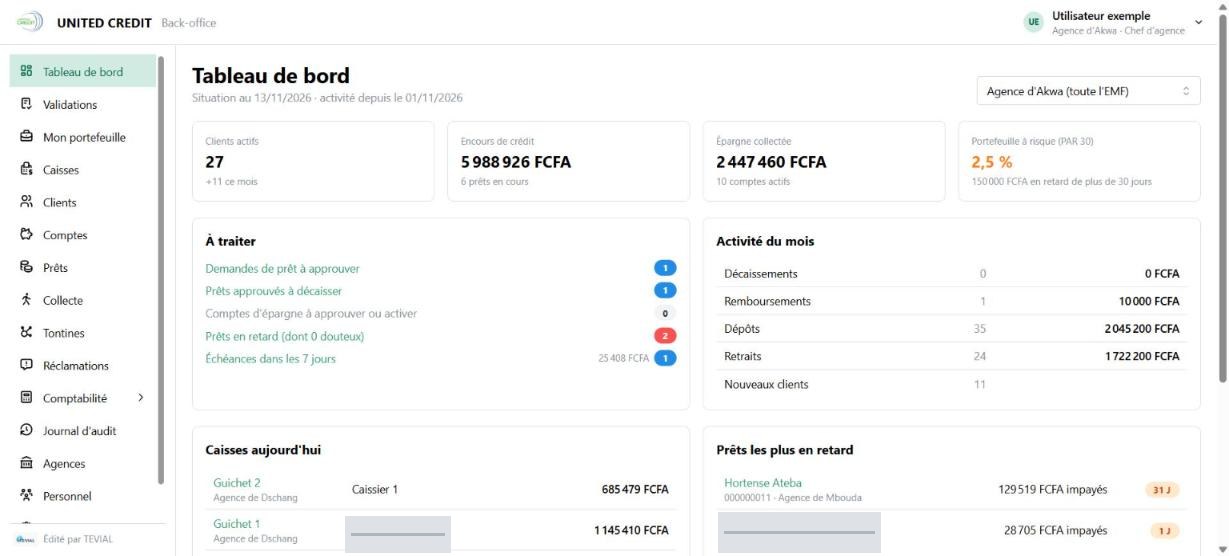
Le chef d'agence dirige son agence : il approuve les demandes (prêts, comptes, clients), contrôle les caisses (remise des fonds, arrêté), corrige les opérations et valide les opérations de son agence soumises à la double validation. Le décaissement reste fait par le caissier.
| Menu | Pour quoi faire |
|---|---|
| Tableau de bord | chiffres clés, ce qui est à traiter, activité du mois |
| Mon portefeuille | clients et prêts suivis par un agent : retards à relancer, échéances, demandes |
| Clients | liste et fiches des clients, dossiers KYC à revoir |
| Comptes | tous les comptes d’épargne et dépôts à terme |
| Prêts | tous les prêts, par état (à approuver, à décaisser, en cours…) |
| Collecte | collecteurs, leurs clients et tournées |
| Réclamations | registre des réclamations des clients |
| Produits › Prêt | produits de prêt : taux, durées, frais |
| Produits › Épargne | produits d’épargne |
| Produits › Dépôts à terme | produits de dépôt à terme |
| Produits › Épargne programmée | produits d’épargne programmée |
| Produits › Frais | frais et commissions |
| Caisses › Caisses | les guichets, leur caissier, les fonds et l’arrêté |
| Caisses › Trésorerie | liquidités de chaque agence et alertes |
| Caisses › Coffre et banque | versements des espèces du coffre à la banque, retraits à la banque |
| Agences › Agences | liste des agences |
| Agences › Jours fériés | jours fériés |
| Personnel › Employés | employés de l’EMF |
| Comptabilité › Arrêtés › Créances en souffrance | Classement des prêts en retard et provisions, chaque mois |
| Comptabilité › COBAC › Plafond de crédit | Encours par client, au plus 10 % du capital libéré |
| Comptabilité › États financiers › Balance | Soldes de tous les comptes |
| Journal d'audit | journal de toutes les opérations enregistrées |
| Tontines | tontines (groupes), séances, cotisations, cagnotte |
| Comptabilité › Saisie › Chèques | Chèques remis par les clients, en attente d’encaissement |
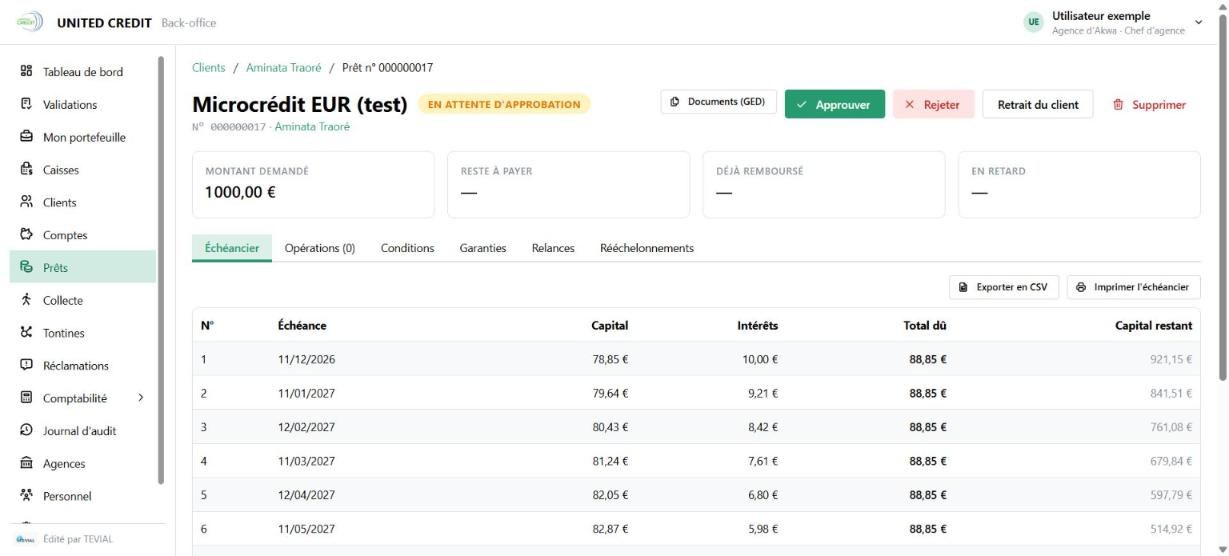
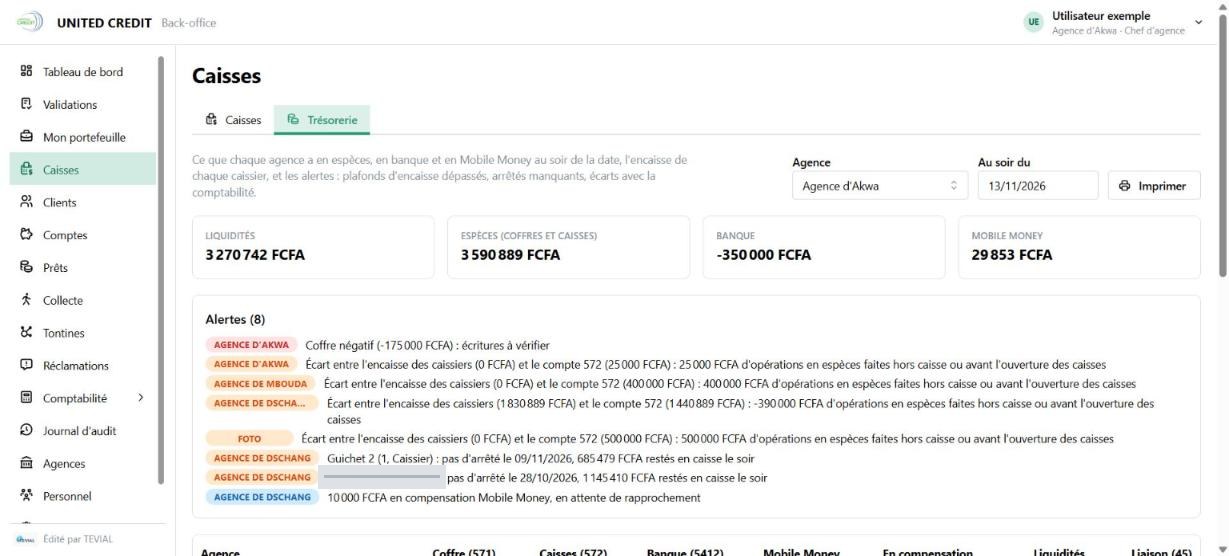
Captures prises sur les données d'essai, avec les menus et les droits de ce rôle ; les informations personnelles sont masquées (rectangles gris). Un vrai utilisateur ne voit que son agence.
Tous les rôles du personnel peuvent consulter les données de leur agence. En plus, ce rôle a les droits suivants :
| Domaine | Élément | Actions permises |
|---|---|---|
| Caisse et guichets | Guichet | Affecter un caissier, Créer, Modifier, Modifier l'affectation du caissier, Remettre des fonds au caissier, Récupérer les fonds du caissier, Supprimer l'affectation du caissier |
| Données complémentaires | Accord SMS du client | Créer, Modifier |
| Activité du client | Créer, Modifier | |
| Carnets de bons de retrait | Créer, Modifier | |
| Collecteur du client | Créer, Modifier, Supprimer | |
| Cotisations de tontine | Supprimer | |
| Garanties de prêt | Créer, Modifier, Supprimer | |
| Origine des fonds et visite | Créer, Modifier | |
| Relances de prêt | Créer, Supprimer | |
| Risque et PPE du client | Créer, Modifier | |
| Réclamations des clients | Créer, Modifier | |
| Tontine | Créer, Modifier | |
| Tours de tontine | Créer, Modifier | |
| Groupes | Groupe | Créer |
| Opérations d'épargne | Compte d'épargne | Activer, Annuler l'approbation, Annuler une opération, Approuver, Bloquer, Bloquer les crédits, Bloquer les débits, Corriger une opération, Débloquer, Débloquer les crédits, Débloquer les débits, Fermer, Libérer un montant, Rejeter, Retrait de la demande |
| Dépôt à terme | Activer, Annuler l'approbation, Approuver, Clôture anticipée, Fermer, Rejeter | |
| Épargne programmée | Activer, Annuler l'approbation, Approuver, Rejeter | |
| Opérations sur les prêts | Prêt | Annuler l'approbation, Annuler le décaissement, Approuver, Corriger une opération, Rejeter, Retrait de la demande |
| Portefeuille | Adresse | Créer, Modifier |
| Client | Activer, Affecter un agent, Annuler le rejet, Annuler le retrait, Créer, Fermer, Modifier, Rejeter, Retirer l'agent, Retrait de la demande, Réactiver, Supprimer | |
| Compte d'épargne | Créer, Modifier, Supprimer | |
| Document | Créer, Modifier, Supprimer | |
| Dépôt à terme | Créer, Supprimer | |
| Frais de compte d'épargne | Créer, Payer | |
| Frais de prêt | Créer | |
| Garant | Créer, Modifier, Supprimer | |
| Membres de la famille | Créer, Modifier, Supprimer | |
| Photo du client | Créer, Supprimer | |
| Pièce d'identité | Créer, Modifier, Supprimer | |
| Prêt | Créer, Modifier, Supprimer | |
| Épargne programmée | Créer, Supprimer |
Ces opérations ne sont enregistrées qu'après l'accord d'un autre responsable (menu Validations) :
| Opération | Validée par |
|---|---|
| Collecteur du client › Créer | Directeur général |
| Collecteur du client › Modifier | Directeur général |
| Collecteur du client › Supprimer | Chef d'agence, Directeur général |
| Compte d'épargne › Annuler une opération | Chef d'agence, Directeur général |
| Compte d'épargne › Libérer un montant | Chef d'agence, Directeur général |
| Prêt › Annuler le décaissement | Chef d'agence, Directeur général |
| Prêt › Corriger une opération | Chef d'agence, Directeur général |
| Relances de prêt › Créer | Chargé de prêts, Chef d'agence, Agent de recouvrement, Directeur général |
| Relances de prêt › Supprimer | Chargé de prêts, Chef d'agence, Agent de recouvrement, Directeur général |
| Risque et PPE du client › Créer | Chef d'agence, Responsable conformité, Directeur général |
| Risque et PPE du client › Modifier | Chef d'agence, Responsable conformité, Directeur général |
Menu : vous validez ou rejetez ces opérations quand elles ont été saisies par quelqu'un d'autre (jamais vos propres saisies) :
| Élément | Opérations à valider |
|---|---|
| Collecteur du client | Supprimer |
| Compte d'épargne | Annuler une opération, Libérer un montant |
| Frais | Modifier, Supprimer |
| Produit d'épargne | Modifier |
| Produit de prêt | Modifier |
| Prêt | Annuler le décaissement, Annuler le passage en perte, Corriger une opération, Passer en perte |
| Relances de prêt | Créer, Modifier, Supprimer |
| Risque et PPE du client | Créer, Modifier, Supprimer |
| Rôle | Créer, Désactiver, Modifier, Modifier les permissions, Réactiver, Supprimer |
| Utilisateur | Créer, Modifier, Supprimer |
| Virement entre comptes | Créer |
| Écriture comptable | Contre-passer, Créer |
| Épargne programmée | Clôture anticipée |
| Catégorie ou famille | Consulter | Déposer | Valider |
|---|---|---|---|
| Clients | Oui | Oui | Oui |
| Statuts et actes juridiques | Oui | — | — |
| Procédures et politiques | Oui | — | — |
| Factures et justificatifs | Oui | Oui | — |
| Relevés bancaires | Oui | — | — |
Un droit sur une famille (Clients, Institution, Comptabilité, Personnel) vaut pour toutes ses catégories. Déposer comprend aussi : modifier la fiche, déposer une nouvelle version. Valider : approuver les versions soumises à validation et gérer la conservation. Voir le guide de la GED.