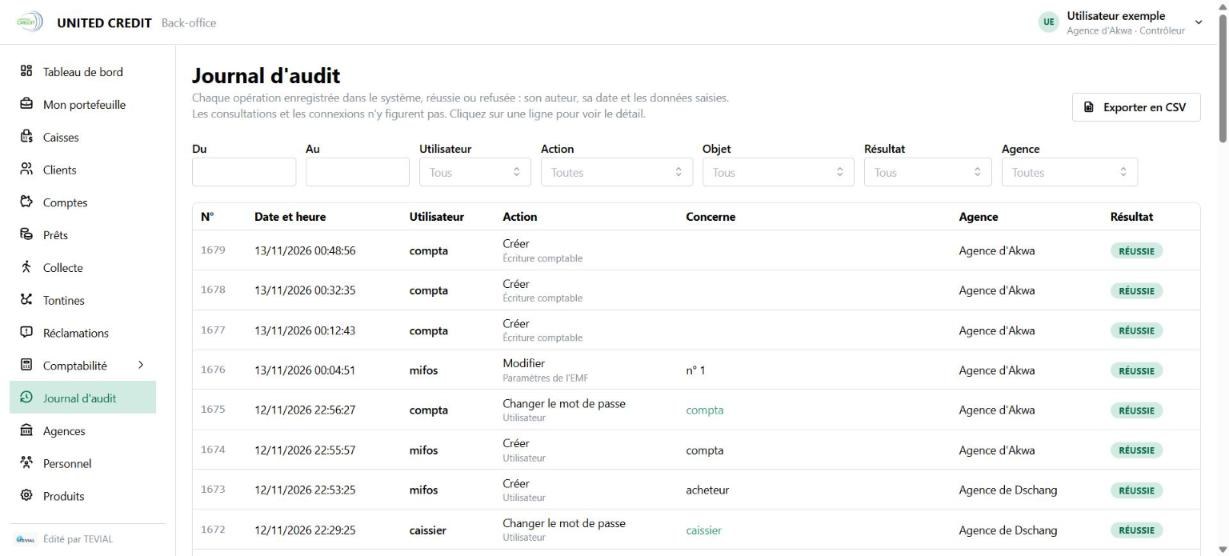
Le contrôleur (audit, contrôle interne) consulte toutes les données de l'EMF, sans pouvoir rien modifier : clients, comptes, prêts, caisses, comptabilité, personnel et journal d'audit.
| Menu | Pour quoi faire |
|---|---|
| Tableau de bord | chiffres clés, ce qui est à traiter, activité du mois |
| Mon portefeuille | clients et prêts suivis par un agent : retards à relancer, échéances, demandes |
| Clients | liste et fiches des clients, dossiers KYC à revoir |
| Comptes | tous les comptes d’épargne et dépôts à terme |
| Prêts | tous les prêts, par état (à approuver, à décaisser, en cours…) |
| Collecte | collecteurs, leurs clients et tournées |
| Réclamations | registre des réclamations des clients |
| Journal d'audit | journal de toutes les opérations enregistrées |
| Produits › Prêt | produits de prêt : taux, durées, frais |
| Produits › Épargne | produits d’épargne |
| Produits › Dépôts à terme | produits de dépôt à terme |
| Produits › Épargne programmée | produits d’épargne programmée |
| Produits › Frais | frais et commissions |
| Caisses › Caisses | les guichets, leur caissier, les fonds et l’arrêté |
| Caisses › Trésorerie | liquidités de chaque agence et alertes |
| Caisses › Coffre et banque | versements des espèces du coffre à la banque, retraits à la banque |
| Agences › Agences | liste des agences |
| Agences › Jours fériés | jours fériés |
| Personnel › Employés | employés de l’EMF |
| Personnel › Utilisateurs | comptes de connexion |
| Personnel › Rôles | rôles et leurs droits |
| Personnel › Double validation | opérations soumises à la double validation |
| Comptabilité › Saisie › Journal | Toutes les écritures, et la saisie des écritures manuelles |
| Comptabilité › Saisie › Achats | Dépenses payées au comptant, avec leur TVA déductible |
| Comptabilité › Saisie › Liaison agences | Transferts de fonds entre agences |
| Comptabilité › Saisie › Mobile Money | Rapprochement des relevés MTN, Orange et GIMACPAY |
| Comptabilité › Arrêtés › Créances en souffrance | Classement des prêts en retard et provisions, chaque mois |
| Comptabilité › Arrêtés › TVA | TVA collectée du mois, TVA à payer et paiement |
| Comptabilité › Arrêtés › Impôt sur les sociétés | Acomptes mensuels, impôt de l’exercice et solde |
| Comptabilité › Arrêtés › Clôture | Clôture de l’exercice au 31 décembre |
| Comptabilité › Arrêtés › Affectation du résultat | Réserves, dividendes et report à nouveau votés par l’assemblée |
| Comptabilité › Arrêtés › Dividendes | Paiement aux actionnaires, retenue et reversement de l’IRCM |
| Comptabilité › États financiers › Balance | Soldes de tous les comptes |
| Comptabilité › États financiers › Bilan | Ce que l’EMF possède et ce qu’il doit |
| Comptabilité › États financiers › Compte de résultat | Produits, charges et bénéfice |
| Comptabilité › COBAC › États COBAC | Bilan et compte de résultat aux modèles COBAC |
| Comptabilité › COBAC › Ratios prudentiels | Normes de gestion à respecter en permanence |
| Comptabilité › COBAC › Plafond de crédit | Encours par client, au plus 10 % du capital libéré |
| Comptabilité › COBAC › Hors-bilan | Engagements donnés et garanties reçues |
| Comptabilité › Paramétrage › Plan de comptes | Les comptes du PCEMF, et les soldes d’ouverture |
| Tontines | tontines (groupes), séances, cotisations, cagnotte |
| Comptabilité › Saisie › Chèques | Chèques remis par les clients, en attente d’encaissement |
| Comptabilité › COBAC › Comptes annuels | Bilan et compte de résultat publiables, N et N-1 |
| Comptabilité › COBAC › Statistiques | Informations statistiques annuelles du formulaire COBAC |
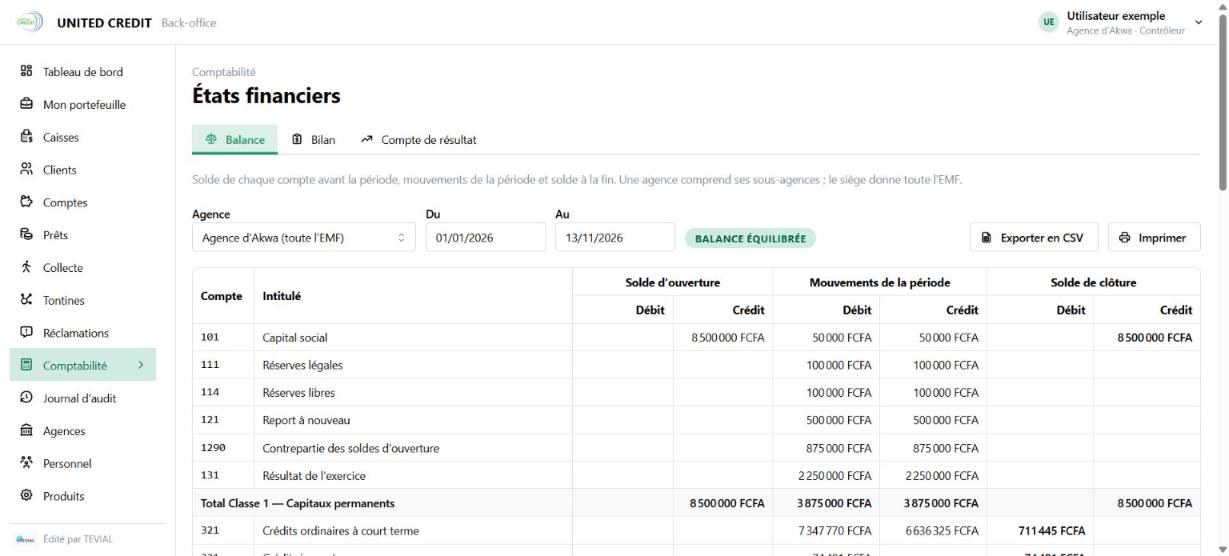
Captures prises sur les données d'essai, avec les menus et les droits de ce rôle ; les informations personnelles sont masquées (rectangles gris). Un vrai utilisateur ne voit que son agence.
Tous les rôles du personnel peuvent consulter les données de leur agence. En plus, ce rôle a les droits suivants :
Aucune opération : consultation seulement.
Ce rôle ne valide aucune opération (pas de menu Validations).
| Catégorie ou famille | Consulter | Déposer | Valider |
|---|---|---|---|
| Clients | Oui | — | — |
| Institution | Oui | — | — |
| Comptabilité | Oui | — | — |
Un droit sur une famille (Clients, Institution, Comptabilité, Personnel) vaut pour toutes ses catégories. Déposer comprend aussi : modifier la fiche, déposer une nouvelle version. Valider : approuver les versions soumises à validation et gérer la conservation. Voir le guide de la GED.