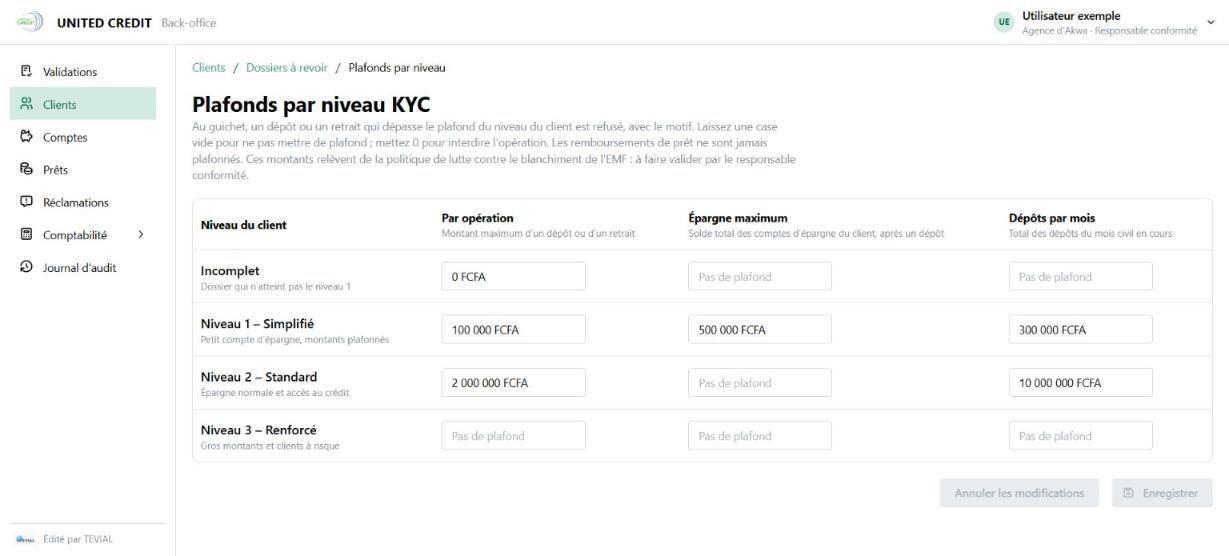
Le responsable conformité pilote la lutte contre le blanchiment (LBC/FT) : il fixe le niveau de risque des clients, déclare les personnes politiquement exposées (PPE), suit les revues de dossier, règle les plafonds par niveau KYC et consulte le journal d'audit. Il consulte toutes les données, sans opération sur l'argent.
| Menu | Pour quoi faire |
|---|---|
| Clients | liste et fiches des clients, dossiers KYC à revoir |
| Comptes | tous les comptes d’épargne et dépôts à terme |
| Prêts | tous les prêts, par état (à approuver, à décaisser, en cours…) |
| Réclamations | registre des réclamations des clients |
| Journal d'audit | journal de toutes les opérations enregistrées |
| Comptabilité › COBAC › États COBAC | Bilan et compte de résultat aux modèles COBAC |
| Comptabilité › COBAC › Ratios prudentiels | Normes de gestion à respecter en permanence |
| Comptabilité › COBAC › Plafond de crédit | Encours par client, au plus 10 % du capital libéré |
| Comptabilité › COBAC › Comptes annuels | Bilan et compte de résultat publiables, N et N-1 |
| Comptabilité › COBAC › Statistiques | Informations statistiques annuelles du formulaire COBAC |
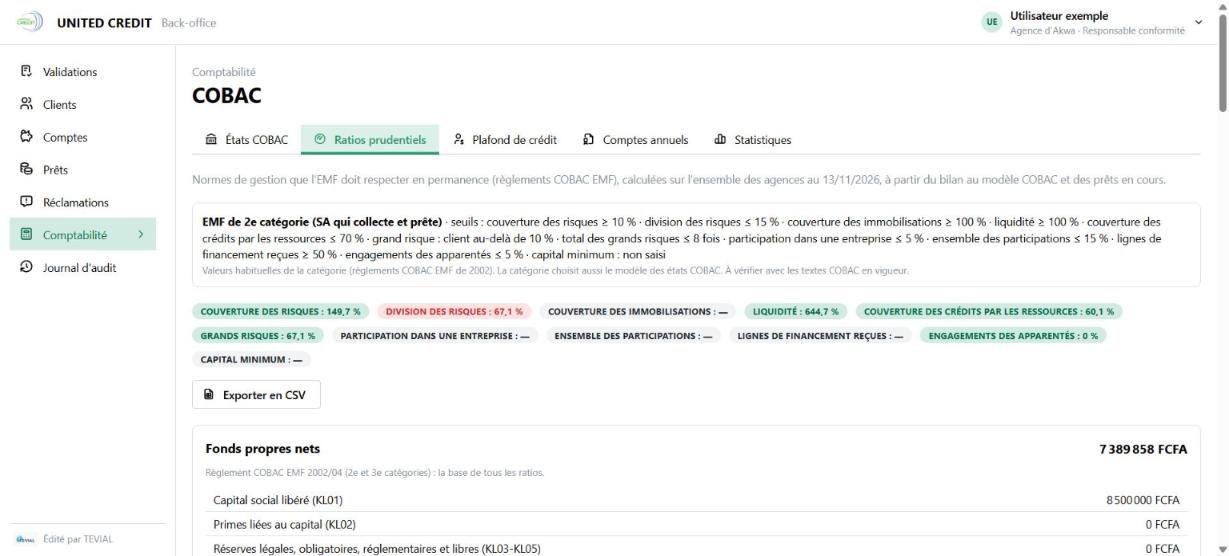
Captures prises sur les données d'essai, avec les menus et les droits de ce rôle ; les informations personnelles sont masquées (rectangles gris). Un vrai utilisateur ne voit que son agence.
Tous les rôles du personnel peuvent consulter les données de leur agence. En plus, ce rôle a les droits suivants :
| Domaine | Élément | Actions permises |
|---|---|---|
| Données complémentaires | Clients apparentés (personnes morales) | Créer, Modifier, Supprimer |
| Clients apparentés (personnes physiques) | Créer, Modifier, Supprimer | |
| Origine des fonds et visite | Créer, Modifier | |
| Plafonds KYC | Créer, Modifier | |
| Risque et PPE du client | Créer, Modifier | |
| Réclamations des clients | Modifier | |
| Opérations d'épargne | Compte d'épargne | Bloquer, Bloquer les crédits, Bloquer les débits, Débloquer, Débloquer les crédits, Débloquer les débits |
Ces opérations ne sont enregistrées qu'après l'accord d'un autre responsable (menu Validations) :
| Opération | Validée par |
|---|---|
| Clients apparentés (personnes morales) › Créer | Directeur général |
| Clients apparentés (personnes morales) › Modifier | Directeur général |
| Clients apparentés (personnes morales) › Supprimer | Directeur général |
| Clients apparentés (personnes physiques) › Créer | Directeur général |
| Clients apparentés (personnes physiques) › Modifier | Directeur général |
| Clients apparentés (personnes physiques) › Supprimer | Directeur général |
| Plafonds KYC › Créer | Responsable conformité, Directeur général |
| Plafonds KYC › Modifier | Responsable conformité, Directeur général |
| Risque et PPE du client › Créer | Chef d'agence, Responsable conformité, Directeur général |
| Risque et PPE du client › Modifier | Chef d'agence, Responsable conformité, Directeur général |
Menu : vous validez ou rejetez ces opérations quand elles ont été saisies par quelqu'un d'autre (jamais vos propres saisies) :
| Élément | Opérations à valider |
|---|---|
| Plafonds KYC | Créer, Modifier, Supprimer |
| Risque et PPE du client | Créer, Modifier, Supprimer |
| Catégorie ou famille | Consulter | Déposer | Valider |
|---|---|---|---|
| Clients | Oui | — | — |
| Connaissance du client (KYC) | Oui | — | Oui |
| Institution | Oui | — | — |
| Procédures et politiques | Oui | Oui | Oui |
| COBAC et administrations | Oui | Oui | — |
Un droit sur une famille (Clients, Institution, Comptabilité, Personnel) vaut pour toutes ses catégories. Déposer comprend aussi : modifier la fiche, déposer une nouvelle version. Valider : approuver les versions soumises à validation et gérer la conservation. Voir le guide de la GED.